
Исправление STL · Проверка STEP
Исправить STL онлайн: проверьте ошибки 3D-модели
Загрузите STL, проверьте незамкнутые края, ориентацию граней и отдельные фрагменты, затем выберите доступное исправление. Оцените предпросмотр до сохранения отдельной исправленной копии. В статье — весь процесс на реальной модели и разбор отверстий, которые нужно сохранить.
В режиме проверки можно загрузить STL или STEP. Проверка и сохранение расходуют кредиты, предпросмотр исправлений бесплатный. Стоимость видна до платного действия.
Какие ошибки STL можно исправить?
STL хранит поверхность в виде треугольников. Исправление меняет эту поверхность: удаляет повторяющиеся грани и треугольники нулевой площади, корректирует ориентацию граней или закрывает подходящий разрыв. Оно не восстанавливает историю построения CAD, не определяет размер винта и не решает, какие отверстия нужны детали.
Начните с проверки, если слайсер сообщает о неманифолдной сетке, пропускает стенку, неожиданно заполняет полость или показывает отдельные фрагменты. Устраните понятную причину и снова проверьте нарезку. Снижение числа ошибок полезно только тогда, когда деталь сохраняет нужную форму.
В документации Prusa отмечено то же ограничение: слайсеры исправляют часть повреждённых моделей, но автоматический ремонт помогает не каждому файлу. Prusa: повреждённые модели для 3D-печати.
Реальный STL: модель выглядит правдоподобно, а отчёт требует внимания
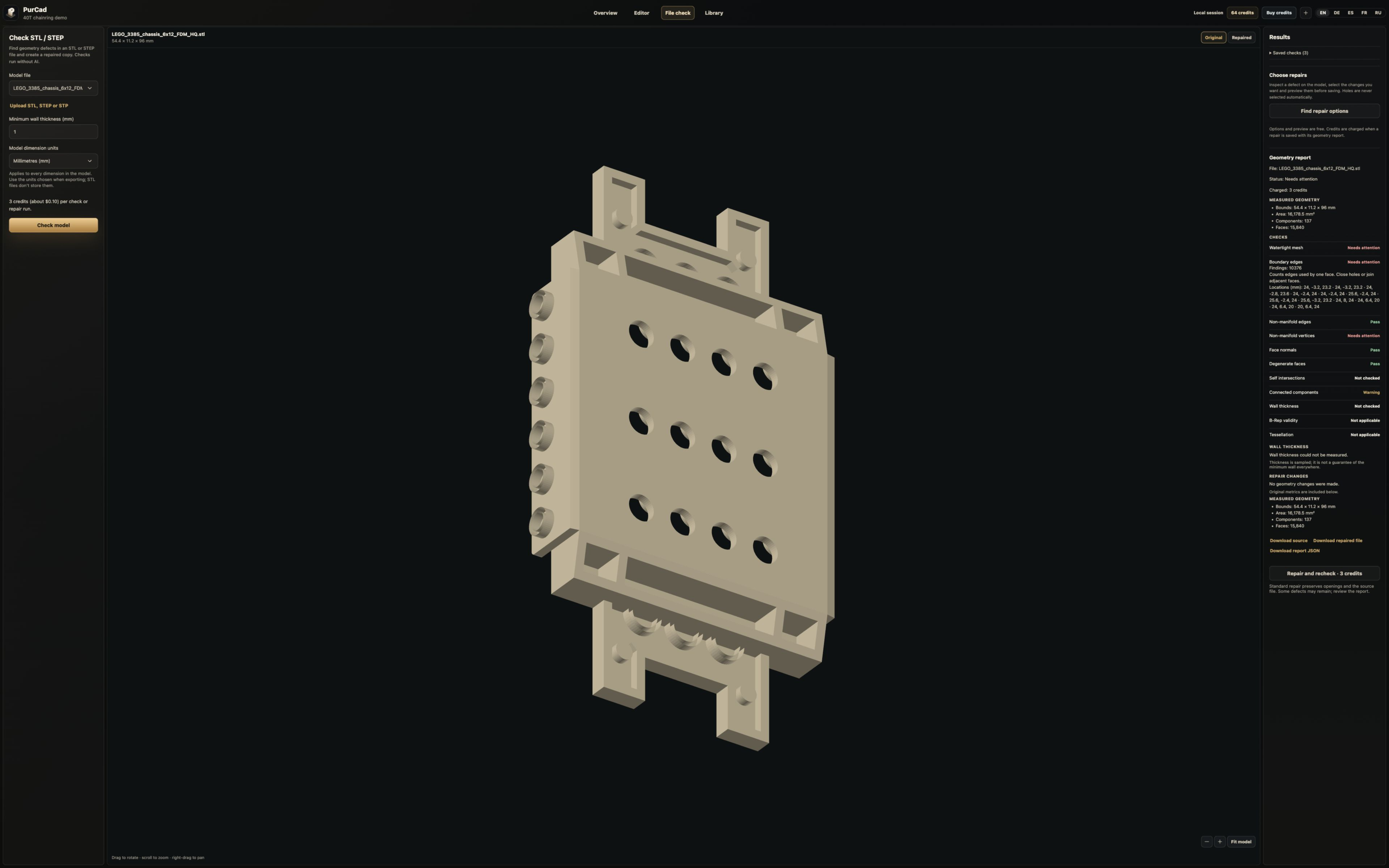
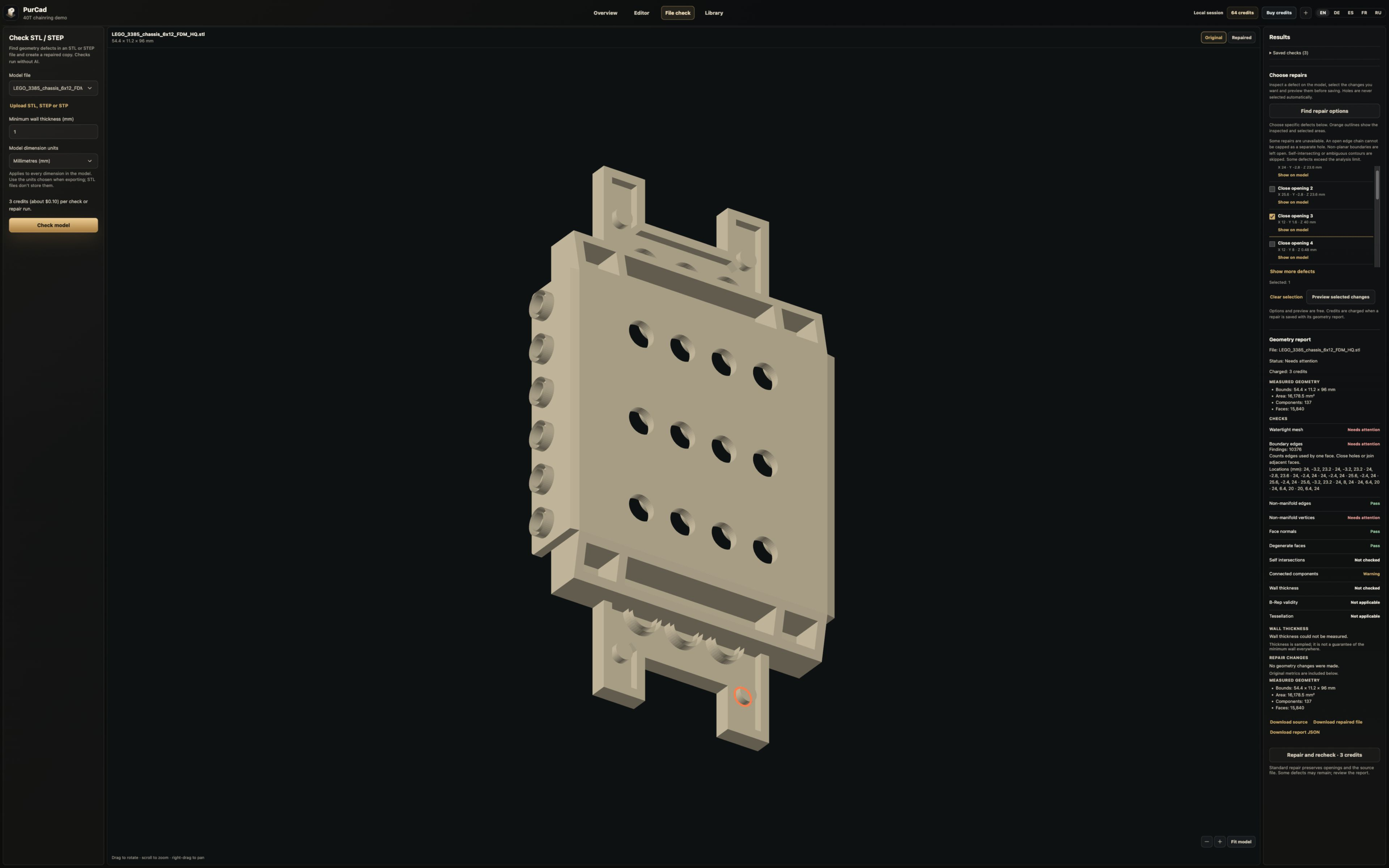
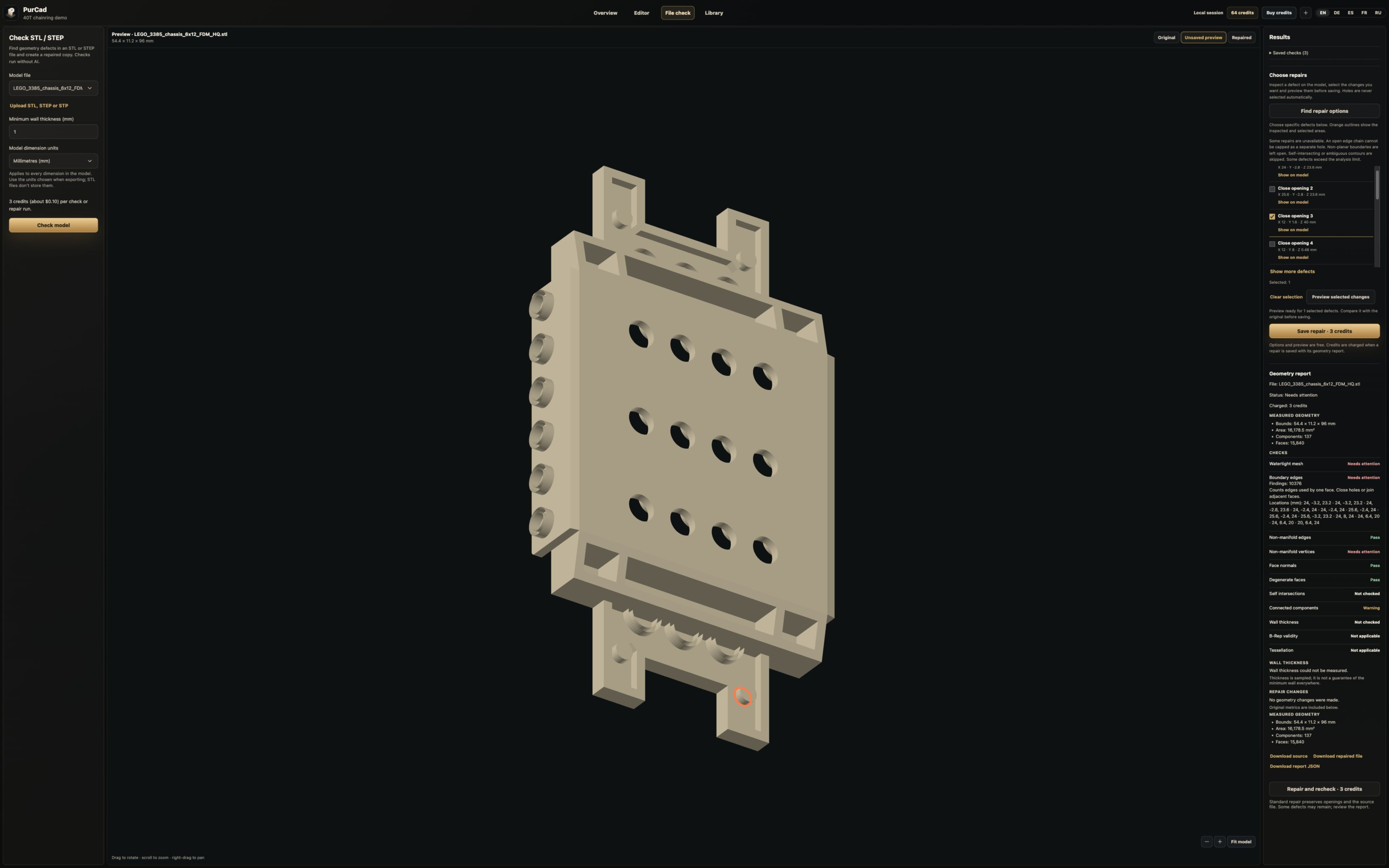
Разберём LEGO_3385_chassis_6x12_FDM_HQ.stl в режиме проверки файлов PurCad. У шасси есть крепёжные отверстия и мелкие элементы, которые важны для его формы. На скриншотах показаны отчёт, изучение границы, ручной выбор контура и предпросмотр исправления.
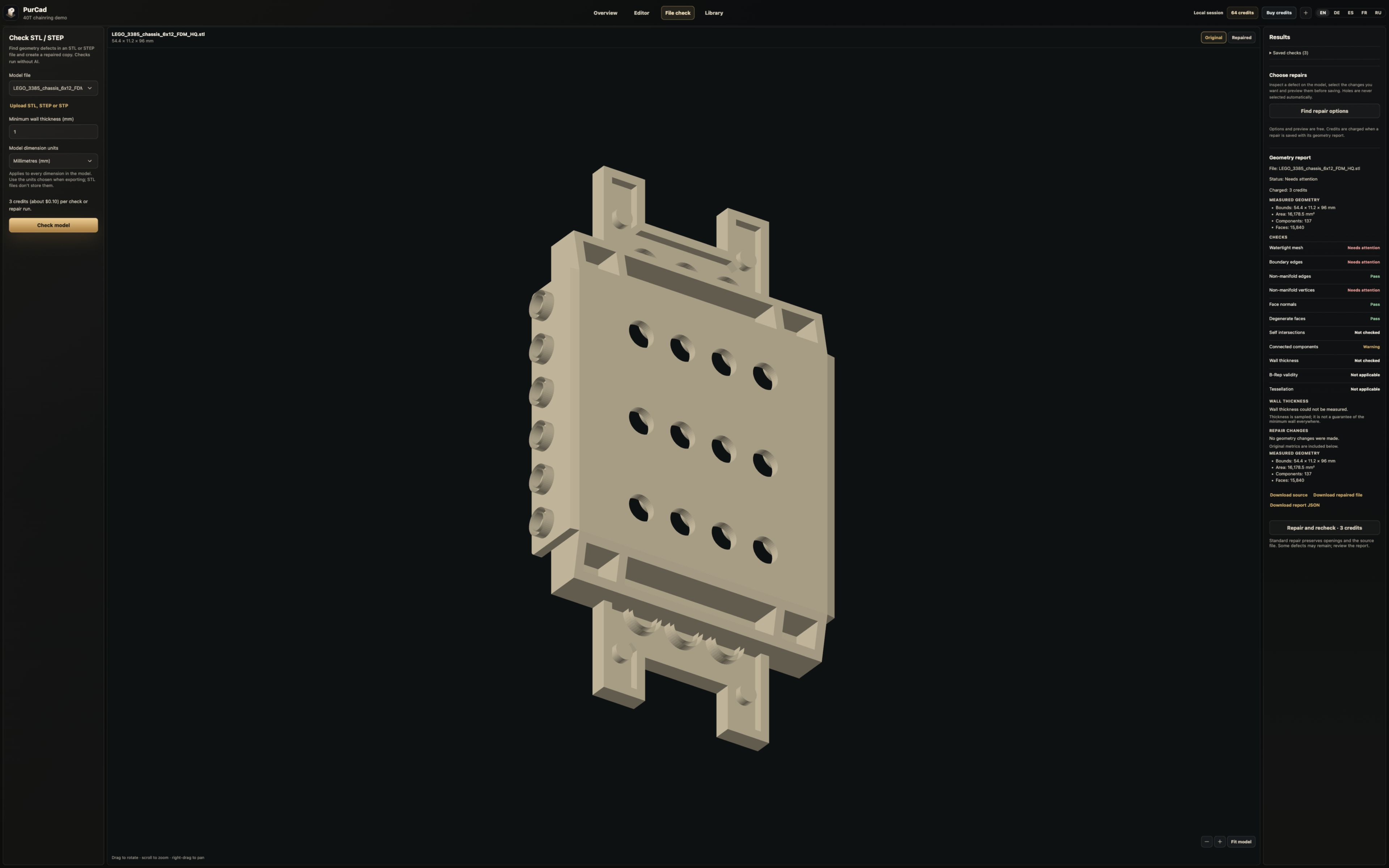
В отчёте — 15 840 треугольников, 137 связных компонентов сетки и 10 376 граничных рёбер. Это характеристики топологии: они не означают 137 задуманных отдельных деталей или 10 376 отверстий, которые нужно закрыть. Показанные габариты — 54,4 × 11,2 × 96 мм.
Этот пример показывает диагностику и несохранённый предпросмотр. Общий результат по-прежнему требует внимания; скриншоты не подтверждают полное исправление или успешную печать шасси.
На скриншотах показан английский интерфейс и описанный ниже режим проверки файлов.
Как найти незамкнутые края, non-manifold геометрию и перевёрнутые грани?
Разбирайте результаты по отдельности. Статус «Пройдено» означает, что конкретная проверка не выявила проблему в пределах своей области. Предупреждение или ошибка требуют внимания. «Не проверено» оставляет вопрос открытым, а «Неприменимо» означает, что проверка не относится к этому представлению модели. Ни один из двух последних статусов не означает успех.
| Проверка | На что смотреть |
|---|---|
| Замкнутость и граничные рёбра | Граничное ребро принадлежит только одному треугольнику. Оно может указывать на недостающий участок поверхности или намеренно открытую оболочку. Найдите его на модели, прежде чем решать, нужно ли закрывать контур. |
| Неманифолдные рёбра и вершины | Неоднозначные соединения могут мешать поверхности задавать корректное тело. Изучите места стыка поверхностей: закрытие постороннего отверстия не устранит все ошибки связности. |
| Нормали и повреждённые грани | Несогласованная ориентация граней, повторяющиеся треугольники и треугольники нулевой площади — разные дефекты. Для них нужны соответствующие доступные операции, а не общее закрытие отверстий. |
| Связные компоненты | Отдельные области могут быть задуманными деталями, мусорными фрагментами или поверхностями, которые не соединились. Сравните их с замыслом. Несколько компонентов сами по себе не означают ошибку. |
| Самопересечения и толщина стенок | У этих расчётов есть ограничения. Толщина оценивается по выборке и не доказывает минимальное значение во всех точках. Проверка пересечений может остановиться или не запускаться для большой сетки. Учитывайте охват и статус результата. |
Как закрыть дыру в сетке STL и сохранить отверстие под винт?
У правильно построенного сквозного отверстия есть внутренняя стенка, соединённая с окружающей поверхностью. Деталь может иметь крепёжные отверстия и при этом оставаться замкнутой. Дыра в сетке — это недостающий участок поверхности. Если перепутать эти случаи, исправление превратится в нежелательное изменение конструкции.
Перед закрытием поверните модель и определите, чему принадлежит контур: отсутствующей грани, открытой поверхности или нужному элементу. PurCad подсвечивает доступный контур. Решение остаётся за вами: инструмент не может определить задуманный способ посадки винта, оси или крышки.
Как исправить STL онлайн в PurCad?
1. Загрузите файл и проверьте масштаб
Откройте «Проверку файлов» и загрузите STL, STEP или STP размером до 50 МиБ. Для STL выберите исходные единицы: миллиметры, сантиметры или дюймы. STL не хранит надёжных сведений о единицах. Сопоставьте показанные габариты с известным размером до оценки толщины стенок и подготовки печати.
2. Запустите проверку и изучите проблемную область
Перед запуском посмотрите указанную стоимость в кредитах. Изучите общий статус, раскройте нужные пункты диагностики и осмотрите модель. Отметьте пропущенные проверки. В примере сетка превышает текущий предел в 12 000 граней для части расчётов, поэтому отсутствие результата нельзя считать отсутствием дефекта.
3. Выберите доступное исправление
Для STL могут быть доступны удаление повторяющихся и вырожденных граней, коррекция нормалей и закрытие подходящих плоских граничных контуров. Набор зависит от файла. Для незамкнутых, неплоских или некорректных контуров подходящей операции может не быть. Выбор одного контура не означает исправление всех остальных отверстий.
4. Оцените предпросмотр до сохранения
Постройте предпросмотр выбранных изменений без сохранения исправленного файла. Сравните выделенную область, силуэт, крепёжные элементы и размеры. Если меняете выбор, запросите новый предпросмотр. Снимите выбор с операции, которая убирает нужный элемент: на этом этапе от изменения можно отказаться.
5. Сохраните отдельную копию и проверьте её в слайсере
Если предпросмотр соответствует замыслу, сохраните выбранное исправление за показанную стоимость. PurCad оставляет оригинал и выдаёт исправленный файл отдельно, вместе с отчётом проверки. Скачайте результат, сравните важные размеры и изучите послойный просмотр в слайсере до печати.
Можно ли проверить файлы STEP и STP?
STL содержит треугольники, а STEP может хранить CAD-поверхности и связи между ними. PurCad проверяет корректность формы STEP/STP через Open CASCADE и отдельно исследует её треугольное представление. В этом режиме размеры STEP обрабатываются в миллиметрах. Успешная проверка сетки не заменяет проверку корректности самого CAD-тела.
Open CASCADE: проверка формы через BRepCheck_Analyzer.
Выборочное исправление STEP может закрывать подходящие замкнутые граничные контуры, если геометрия допускает эту операцию. Это не универсальное восстановление повреждённого тела. Очистка треугольников STL не равнозначна редактированию поверхностей STEP, восстановлению дерева построения или угадыванию замысла детали.
Проверка триангуляции оценивает расстояния между сеткой и CAD-формой по выборке точек. Она не гарантирует максимальную погрешность на всей поверхности. Если требуется изменить размеры или конструкцию детали, вернитесь к редактируемой модели: это задача проектирования, а не ремонта файла.
Готова ли исправленная STL-модель к 3D-печати?
Замкнутость — свойство поверхности. Она не доказывает, что тонкая защёлка выдержит изгиб, две детали состыкуются, а принтер воспроизведёт каждую мелочь. Выборочная проверка толщины может пропустить локальные тонкие места. На результат также влияют материал, ориентация, зазоры и настройки слайсера.
Перед печатью исправленного файла
- Сравните габариты и важные посадочные размеры с требованиями к детали.
- Убедитесь, что нужные отверстия, пазы, полости и контактные поверхности сохранились.
- Прочитайте новый отчёт, включая предупреждения, оставшиеся дефекты и пропущенные проверки.
- Изучите слои в слайсере: нет ли пропавших стенок, неожиданно заполненных областей и отдельных островков.
- Проверьте посадку и работу на прототипе, если от них зависит применение детали.
Экспорт STL для дальнейшей работы · Подготовка CAD к 3D-печати
Вопросы об исправлении STL
Можно бесплатно посмотреть результат исправления STL?
Да. Если для проверенного файла есть доступные операции, их просмотр и предпросмотр выбранных изменений не расходуют кредиты. Первичная проверка и сохранение исправленного файла платные; стоимость указана в интерфейсе.
PurCad автоматически исправит любую неманифолдную сетку?
Нет. Доступные операции устраняют конкретные обнаруженные дефекты. Часть контуров нельзя корректно закрыть, а после устранения одной ошибки могут остаться другие. Изучите новый отчёт и вернитесь к исходной CAD-модели, если нужного изменения нет среди доступных операций.
Исправление перезапишет исходный файл?
Нет. Оригинал остаётся доступен, а сохранение создаёт отдельный результат. Можно скачать исходник, исправленный файл, если он создан, и отчёт проверки.
Можно проверить STEP или STP?
Да. PurCad принимает STEP и STP, проверяет корректность CAD-формы и выполняет применимые проверки сетки и геометрии. Доступные операции для STEP отличаются от исправления треугольников STL.
Замкнутая модель точно готова к печати?
Нет. У замкнутой поверхности могут быть неподходящая толщина, неверные размеры или элементы, которые не получится изготовить выбранным способом. Дополняйте геометрические проверки контролем размеров, просмотром нарезки и проверкой посадки, когда она нужна.
Загрузите свой файл и найдите то, что требует внимания
Проверьте геометрию STL или STEP и изучите доступные изменения в PurCad. Сохраните оригинал, оцените предпросмотр и примените только нужное исправление.
Технические источники
Скриншоты показывают описанный режим PurCad. Устройство проверок сетки и корректности CAD-формы подробнее разобрано в первичной документации ниже.