
STL-Reparatur · STEP-Validierung
STL-Datei online reparieren: 3D-Modell prüfen und korrigieren
Laden Sie Ihre STL hoch, prüfen Sie offene Kanten, Flächenorientierung und getrennte Fragmente und wählen Sie dann eine unterstützte Reparatur. Sehen Sie die Änderung vor dem Speichern einer separaten reparierten Kopie in der Vorschau an. Dieser Leitfaden zeigt den Ablauf an einem realen Modell und erklärt, welche Öffnungen bleiben sollen.
Öffnen Sie File check, um eine STL oder STEP hochzuladen. Prüfung und Speichern verwenden Credits; Reparaturvorschauen sind kostenlos. Die Kosten werden vor kostenpflichtigen Aktionen angezeigt.
Welche STL-Fehler lassen sich reparieren?
Eine STL speichert eine Oberfläche als Dreiecke. Eine Reparatur verändert diese Oberfläche: Sie kann doppelte oder flächenlose Dreiecke entfernen, die Flächenorientierung korrigieren oder eine geeignete fehlende Fläche schließen. CAD-Features, eine Schraubengröße oder erforderliche Öffnungen werden dadurch nicht rekonstruiert.
Starten Sie eine Prüfung, wenn der Slicer ein nicht-manifold Modell meldet, eine Wand auslässt, einen Hohlraum unerwartet füllt oder abgetrennte Fragmente zeigt. Beheben Sie die erkennbare Ursache und prüfen Sie das Slicer-Ergebnis erneut. Weniger Fehler zählen nur, wenn das Teil seine gewünschte Form behält.
Prusa beschreibt dieselbe praktische Grenze: Slicer können einige beschädigte Modelle reparieren, aber nicht jeden Defekt automatisch beheben. Prusa: beschädigte 3D-Modelle.
Eine reale STL: Die Vorschau wirkt plausibel, der Bericht braucht Aufmerksamkeit
Unser Beispiel ist LEGO_3385_chassis_6x12_FDM_HQ.stl, geöffnet im File-check-Arbeitsbereich von PurCad. Das Chassis hat Befestigungsöffnungen und kleine Details, die für seine Form wichtig sind. Die Screenshots zeigen Bericht, Untersuchung einer Begrenzung, manuelle Auswahl und Reparaturvorschau.
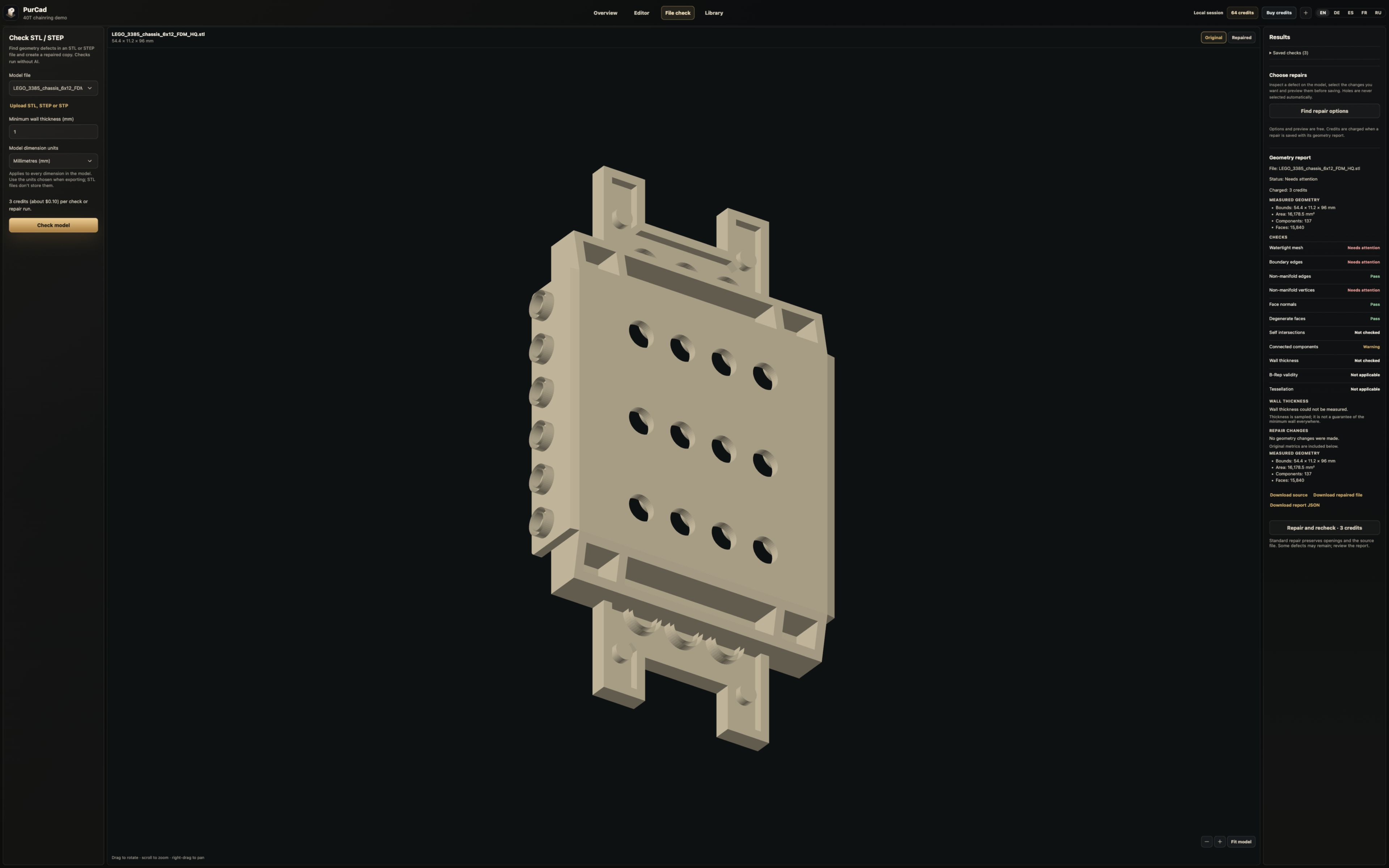
Der Bericht erfasst 15.840 Dreiecke, 137 zusammenhängende Netzkomponenten und 10.376 Begrenzungskanten. Das sind Topologie-Zahlen: Sie bedeuten weder 137 beabsichtigte physische Teile noch 10.376 zu füllende Löcher. Die angezeigten Abmessungen sind 54,4 × 11,2 × 96 mm.
Dieses Beispiel zeigt Diagnose und eine ungespeicherte Vorschau. Das Gesamtergebnis muss weiterhin geprüft werden; es belegt weder ein vollständig repariertes noch ein erfolgreich gedrucktes Chassis.
Die Screenshots zeigen die englische Oberfläche. Die Schritte unten beschreiben denselben Ablauf zur Dateiprüfung.
Wie erkenne ich offene Kanten, nicht-manifold Geometrie und umgedrehte Flächen?
Prüfen Sie jedes Ergebnis einzeln. „Bestanden“ bedeutet nur, dass diese Prüfung in ihrem Umfang kein Problem fand. Eine Warnung oder ein Fehler erfordert Untersuchung. „Nicht geprüft“ lässt eine Frage offen; „nicht anwendbar“ bedeutet, dass die Prüfung nicht zu dieser Darstellung gehört. Keiner der beiden Zustände bedeutet, dass die Prüfung bestanden wurde.
| Prüfung | Was zu untersuchen ist |
|---|---|
| Wasserdichtheit und Begrenzungskanten | Eine Begrenzungskante gehört nur zu einem Dreieck. Sie kann eine fehlende Flächenstelle oder eine absichtlich offene Fläche markieren. Lokalisieren Sie sie, bevor Sie entscheiden, ob ein Schließen richtig ist. |
| Nicht-manifold Kanten und Knoten | Mehrdeutige Verbindungen können verhindern, dass die Oberfläche einen sauberen Körper bildet. Untersuchen Sie, wo Flächen zusammentreffen; ein unabhängiges Loch zu schließen löst nicht jede nicht-manifold Verbindung. |
| Normalen und beschädigte Flächen | Uneinheitliche Flächenorientierung, wiederholte Dreiecke und Dreiecke ohne Fläche sind verschiedene Defekte. Nutzen Sie die passende verfügbare Reparatur, statt alles als Loch zu behandeln. |
| Zusammenhängende Komponenten | Getrennte Bereiche können beabsichtigte Teile, Fragmente oder nie verbundene Flächen sein. Vergleichen Sie sie mit dem Entwurf. Mehr als eine Komponente ist nicht automatisch ein Fehler. |
| Selbstüberschneidungen und Wandstärke | Diese Analysen haben Grenzen. Die Wandstärke verwendet Stichproben und beweist kein globales Minimum. Die Prüfung auf Selbstüberschneidungen kann bei einem großen Netz abbrechen oder übersprungen werden. Lesen Sie Abdeckung und Status, bevor Sie sich darauf verlassen. |
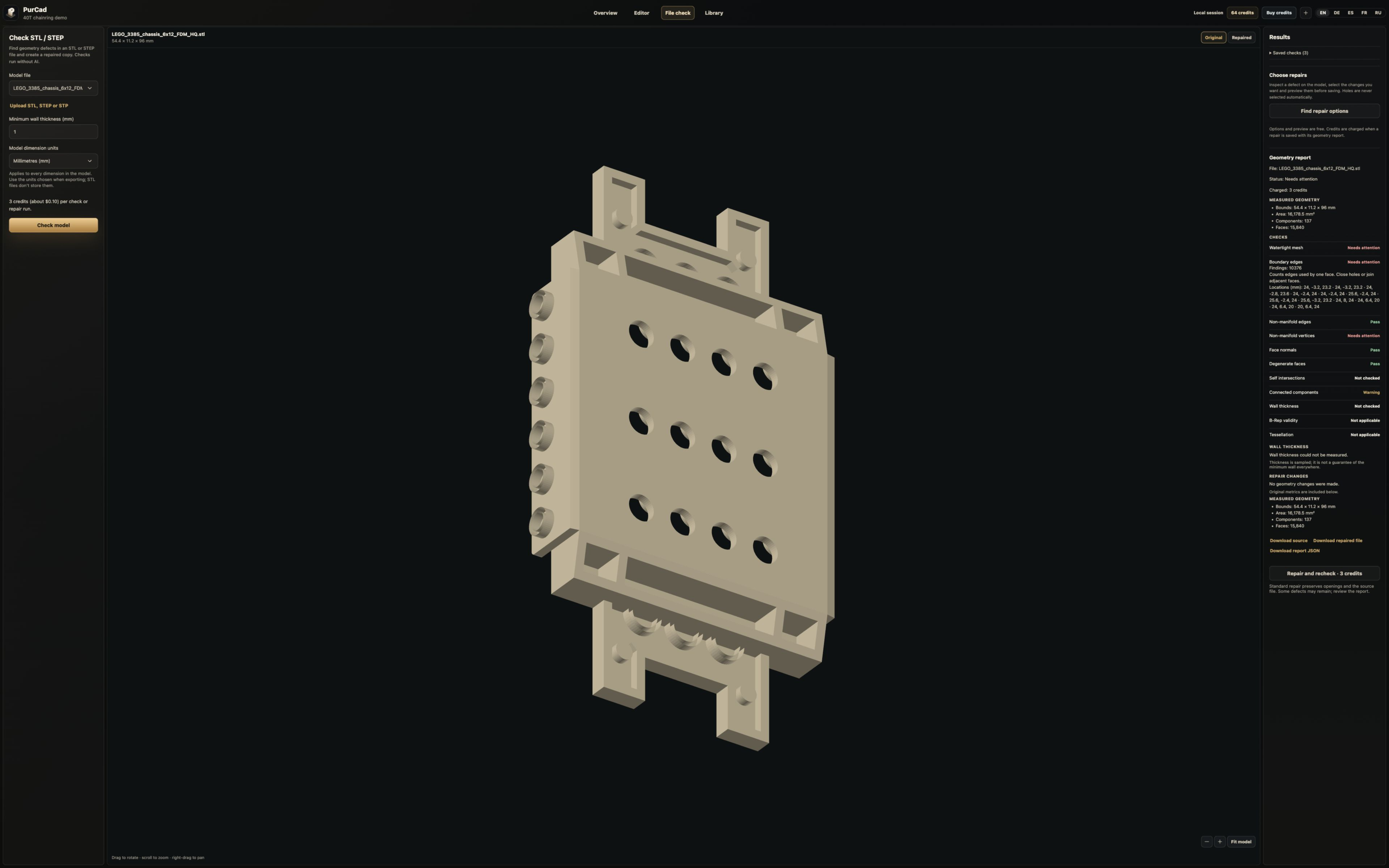
Wie schließe ich ein Loch in einer STL, ohne ein Schraubenloch zu füllen?
Ein korrekt modelliertes Durchgangsloch hat eine Innenwand, die mit der umgebenden Oberfläche verbunden ist. Das Teil kann Befestigungslöcher haben und dennoch wasserdicht sein. Ein Loch im Netz ist ein fehlendes Stück Oberfläche. Wer das verwechselt, macht aus einer Reparatur eine unerwünschte Konstruktionsänderung.
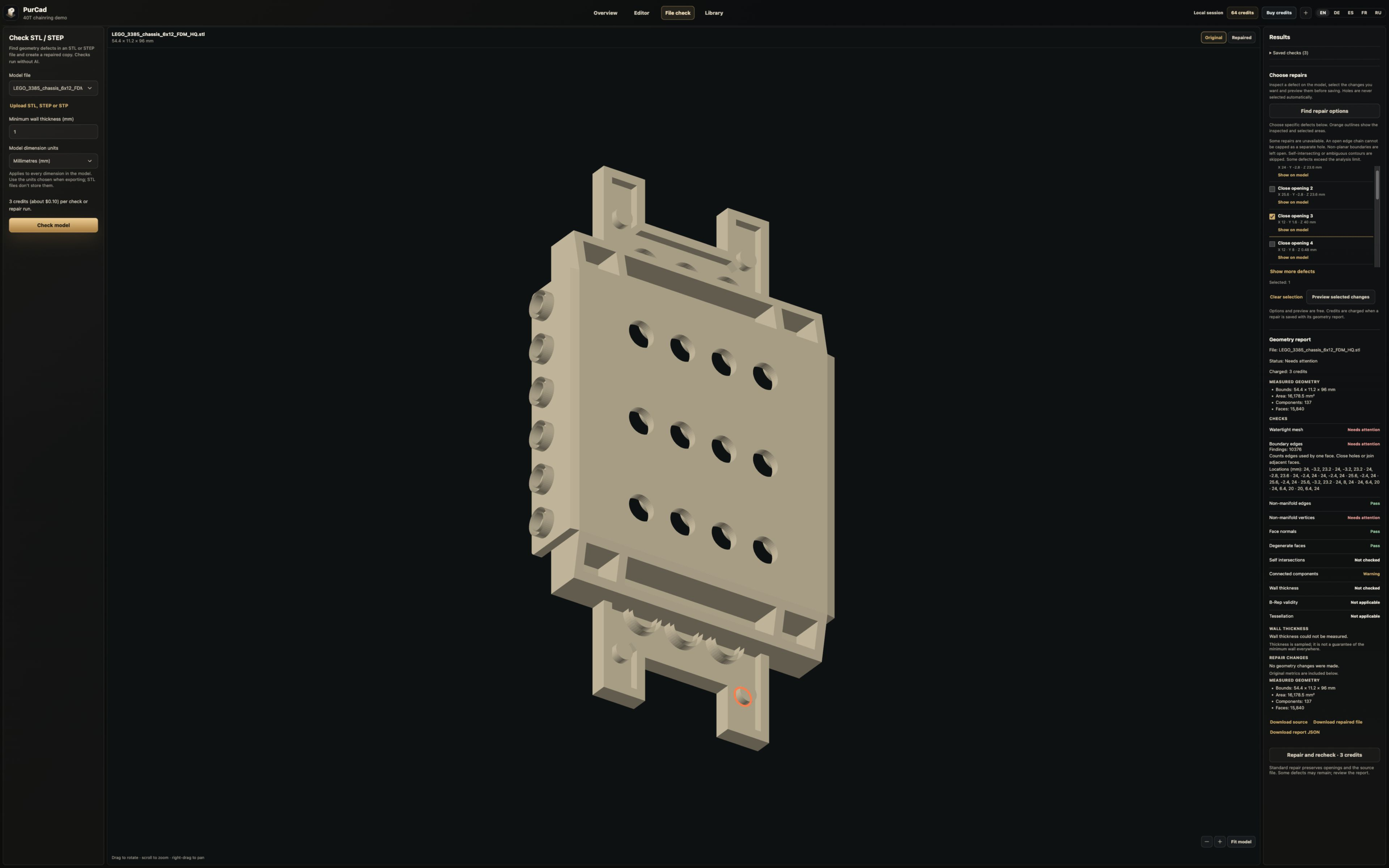
Drehen Sie das Modell vor dem Schließen und bestimmen Sie, wozu die Kontur gehört: zu einer fehlenden Fläche, einer Öffnung in einem Flächenmodell oder einem Merkmal, das bleiben muss. PurCad hebt die Kandidatenkontur hervor. Die Auswahl ist Ihre Entscheidung; das Werkzeug kann den beabsichtigten Sitz einer Schraube, Achse oder Abdeckung nicht ableiten.
Wie repariere ich eine STL-Datei online in PurCad?
1. Datei hochladen und Maßstab bestätigen
Öffnen Sie File check und laden Sie eine STL-, STEP- oder STP-Datei bis 50 MiB hoch. Wählen Sie bei STL die Quelleneinheit: Millimeter, Zentimeter oder Zoll. STL hat keine verlässlichen Einheiten-Metadaten. Vergleichen Sie die angezeigten Abmessungen mit einem bekannten Maß, bevor Sie Wandstärke beurteilen oder einen Druck vorbereiten.
2. Prüfung ausführen und den betroffenen Bereich untersuchen
Prüfen Sie die angegebenen Credit-Kosten, bevor Sie die Prüfung starten. Lesen Sie den Gesamtstatus, öffnen Sie die relevanten Diagnosen und untersuchen Sie das Modell. Behalten Sie übersprungene Prüfungen im Blick. Im Beispiel überschreitet das Netz die aktuelle Grenze von 12.000 Flächen für manche Analysen; ein ungeprüftes Ergebnis darf daher nicht als sauber gelten.
3. Verfügbare Reparatur auswählen
Für STL können unterstützte Kandidaten das Entfernen doppelter Flächen, das Entfernen degenerierter Flächen, die Normalenkorrektur und das Schließen geeigneter planarer Begrenzungsschleifen umfassen. Die Optionen hängen von der Datei ab. Unregelmäßige, offene oder nicht-planare Begrenzungen haben möglicherweise keinen unterstützten Verschluss. Ein Kandidat erlaubt keine Änderungen an jeder anderen Öffnung.
4. Vor dem Speichern Vorschau ansehen
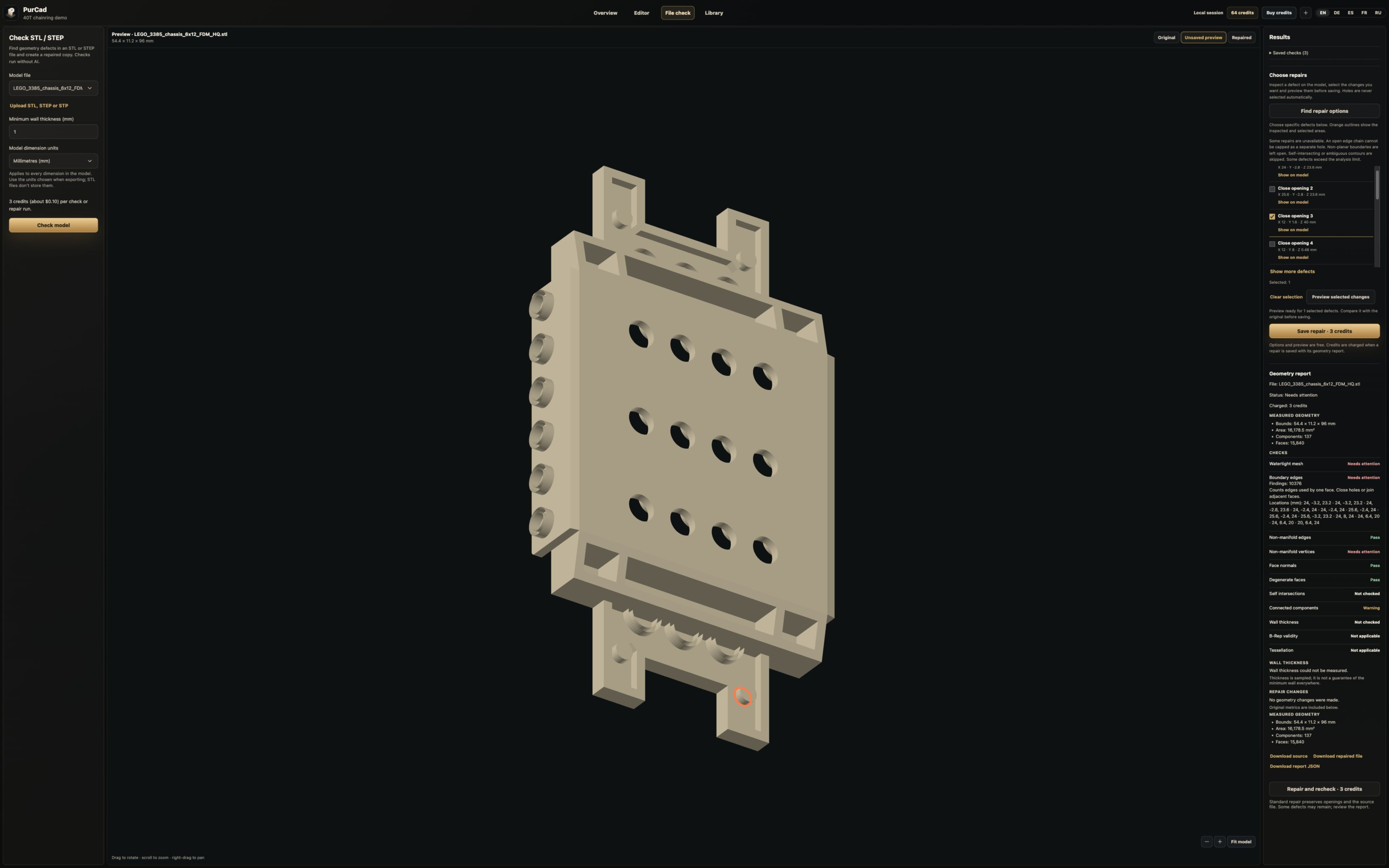
Sehen Sie sich die gewählten Änderungen in der Vorschau an, ohne eine reparierte Datei zu speichern. Vergleichen Sie hervorgehobenen Bereich, Silhouette, Befestigungsmerkmale und Abmessungen. Wenn sich die Wahl ändert, fordern Sie eine neue Vorschau an. Lassen Sie einen Kandidaten aus, wenn das Ergebnis ein beabsichtigtes Merkmal entfernt.
5. Separate Kopie speichern und im Slicer prüfen
Wenn die Vorschau Ihrer Absicht entspricht, speichern Sie die gewählte Reparatur zum angezeigten Credit-Preis. PurCad behält das Original und stellt die reparierte Datei separat mit einem Validierungsbericht bereit. Laden Sie das Ergebnis herunter, vergleichen Sie kritische Maße und prüfen Sie die Schichtvorschau im Slicer vor dem Druck.
Kann ich auch STEP- und STP-Dateien prüfen?
STL enthält Dreiecke; STEP kann CAD-Flächen und ihre topologischen Beziehungen enthalten. PurCad prüft die STEP/STP-Formgültigkeit mit Open CASCADE und untersucht außerdem eine tessellierte Darstellung. STEP-Abmessungen werden in diesem Ablauf in Millimetern behandelt. Eine bestandene Netzprüfung allein entspricht nicht einer bestandenen CAD-Formgültigkeitsprüfung.
Open CASCADE: BRepCheck_Analyzer Formgültigkeit.
Eine selektive STEP-Reparatur kann geeignete geschlossene Randkonturen mit einer Fläche verschließen, wenn die Geometrie dies unterstützt. Sie ist keine universelle Rekonstruktion eines beschädigten CAD-Körpers. STL-Dreiecksbereinigung ist nicht mit dem Bearbeiten von STEP-Flächen, Wiederherstellen eines Feature-Baums oder Rekonstruieren fehlender Entwurfsabsicht zu verwechseln.
Die Tessellierungsprüfung tastet Abstände zwischen dem erzeugten Netz und der CAD-Form ab. Sie garantiert keinen maximalen Fehler überall. Wenn Sie Maße oder Konstruktion ändern müssen, kehren Sie zu einem editierbaren Modell zurück.
Bedeutet eine reparierte STL, dass das Modell druckbereit ist?
Wasserdichtheit beschreibt eine Oberflächeneigenschaft. Sie beweist nicht, dass ein dünner Clip Biegen übersteht, zwei Teile passen oder ein Drucker jedes Detail herstellen kann. Stichproben zur Wandstärke können lokale dünne Bereiche übersehen. Material, Ausrichtung, Spiel und Slicer-Einstellungen beeinflussen das Ergebnis weiterhin.
Vor dem Druck der reparierten Datei
- Gesamtabmessungen und kritische Schnittstellen mit der ursprünglichen Anforderung vergleichen.
- Prüfen, dass benötigte Löcher, Schlitze, Hohlräume und Kontaktflächen noch vorhanden sind.
- Den neuen Bericht einschließlich Warnungen, verbleibender Defekte und ungeprüfter Punkte lesen.
- Geslicte Schichten auf fehlende Wände, unerwartet massive Bereiche und getrennte Inseln prüfen.
- Passung und Funktion mit einem Prototyp testen, wenn die Nutzung des Teils davon abhängt.
STL für den nächsten Schritt exportieren · CAD für den 3D-Druck vorbereiten
Fragen zur STL-Reparatur
Kann ich eine STL-Reparatur kostenlos in der Vorschau ansehen?
Ja. Sobald eine geprüfte Datei Reparaturoptionen hat, kosten das Ansehen dieser Optionen und die Vorschau gewählter Änderungen keine Credits. Die erste Prüfung und das Speichern einer reparierten Datei sind kostenpflichtig; die Oberfläche zeigt die Kosten.
Kann PurCad jede nicht-manifold STL automatisch korrigieren?
Nein. Unterstützte Reparaturen behandeln bestimmte erkannte Bedingungen. Einige Begrenzungen lassen sich nicht sicher schließen, und ein reparierter Defekt kann andere übrig lassen. Prüfen Sie den Ergebnisbericht und kehren Sie zum CAD-Quellmodell zurück, wenn die benötigte Änderung außerhalb der verfügbaren Operationen liegt.
Überschreibt die Reparatur meine Originaldatei?
Nein. Das Original bleibt verfügbar, und das Speichern einer Reparatur erstellt ein separates Ergebnis. Sie können die Quelle, die reparierte Datei, sofern vorhanden, und den Validierungsbericht herunterladen.
Kann ich auch STEP- oder STP-Dateien prüfen?
Ja. PurCad akzeptiert STEP und STP, prüft die CAD-Formgültigkeit und meldet anwendbare Netz- und Geometrieprüfungen. Verfügbare STEP-Reparaturen unterscheiden sich von STL-Dreiecksreparaturen.
Bedeutet wasserdicht druckbereit?
Nein. Eine geschlossene Oberfläche kann dennoch ungeeignete Wandstärken, falsche Abmessungen oder Details haben, die im gewählten Verfahren scheitern. Nutzen Sie Geometrieprüfungen zusammen mit Maßprüfung, Slicer-Inspektion und gegebenenfalls einem Passungstest.
Mit Ihrer Datei beginnen und sehen, was Aufmerksamkeit braucht
Laden Sie eine STL oder STEP hoch, prüfen Sie ihre Geometrie und untersuchen Sie unterstützte Änderungen in PurCad. Behalten Sie das Original, prüfen Sie die Vorschau und speichern Sie nur die beabsichtigte Reparatur.
Technische Referenzen
Die Screenshots dokumentieren den hier beschriebenen PurCad-Ablauf. Hintergrund zu Netzreparatur und CAD-Formgültigkeit bieten die untenstehenden Primärdokumentationen.