
Réparation STL · validation STEP
Réparer un fichier STL en ligne : vérifiez et corrigez votre modèle 3D
Importez votre STL, examinez les arêtes ouvertes, l’orientation des faces et les fragments déconnectés, puis sélectionnez une réparation prise en charge. Prévisualisez la modification avant d’enregistrer une copie réparée distincte. Ce guide montre le processus sur un modèle réel et explique quelles ouvertures doivent rester.
Ouvrez File check pour importer un STL ou un STEP. La vérification et l’enregistrement utilisent des crédits ; les aperçus de réparation sont gratuits. Les coûts sont affichés avant les actions payantes.
Quelles erreurs STL peuvent être réparées ?
Un STL enregistre une surface sous forme de triangles. La réparation modifie cette surface : elle peut supprimer des faces dupliquées ou d’aire nulle, corriger l’orientation des faces ou fermer une zone manquante admissible. Elle ne reconstitue pas les fonctions CAO d’origine, ne déduit pas la taille d’une vis et ne décide pas des ouvertures dont votre pièce a besoin.
Commencez par une vérification si le trancheur signale un modèle non-manifold, omet une paroi, remplit une cavité de façon inattendue ou affiche des fragments détachés. Réparez la cause identifiable, puis inspectez à nouveau le résultat tranché. Un nombre d’erreurs plus faible n’aide que si la pièce conserve sa forme voulue.
Prusa documente la même limite pratique : les trancheurs peuvent réparer certains modèles endommagés, mais la réparation automatique ne résout pas tous les fichiers. Prusa : modèles 3D endommagés.
Un STL réel : l’aperçu semble plausible, le rapport demande de l’attention
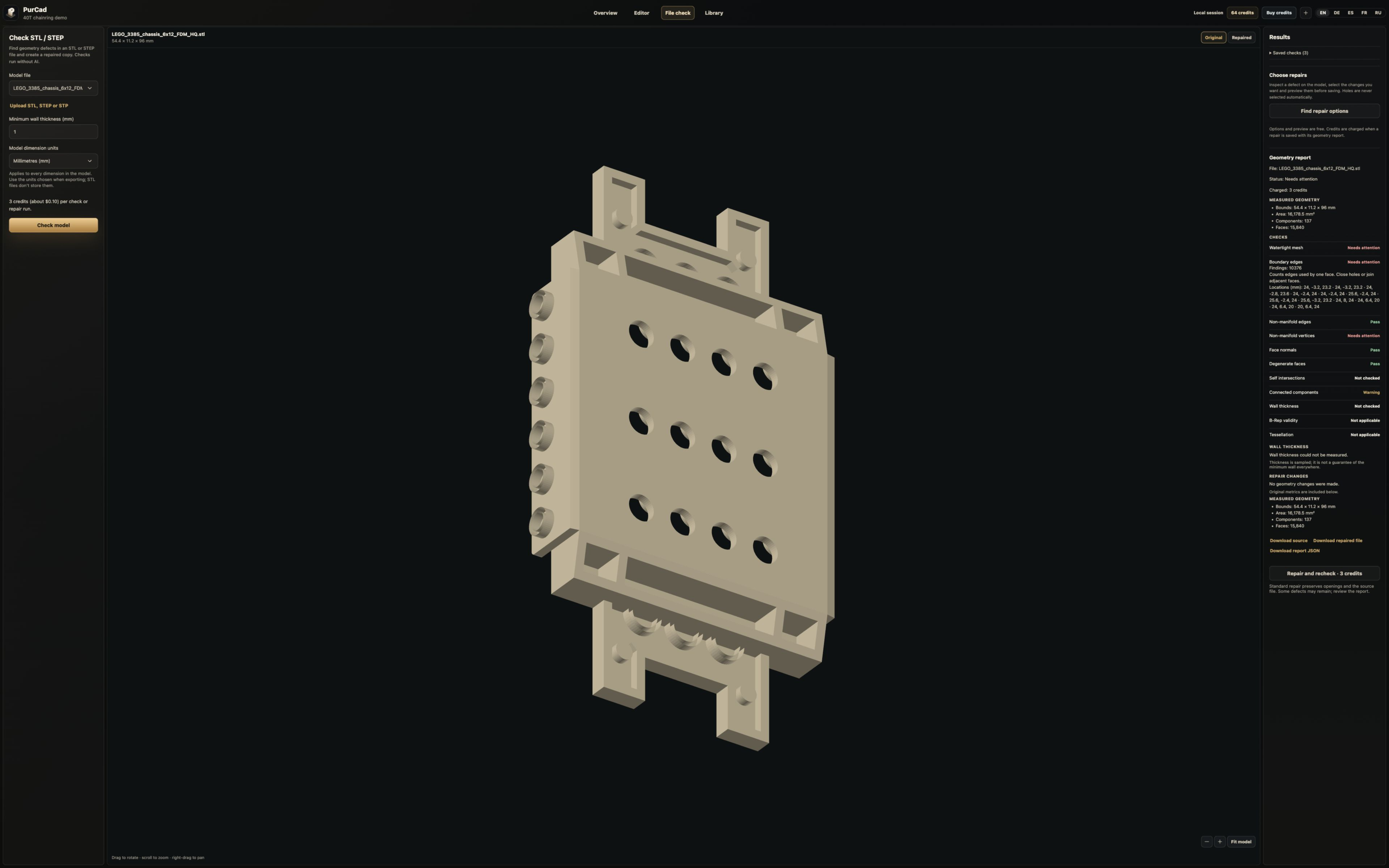
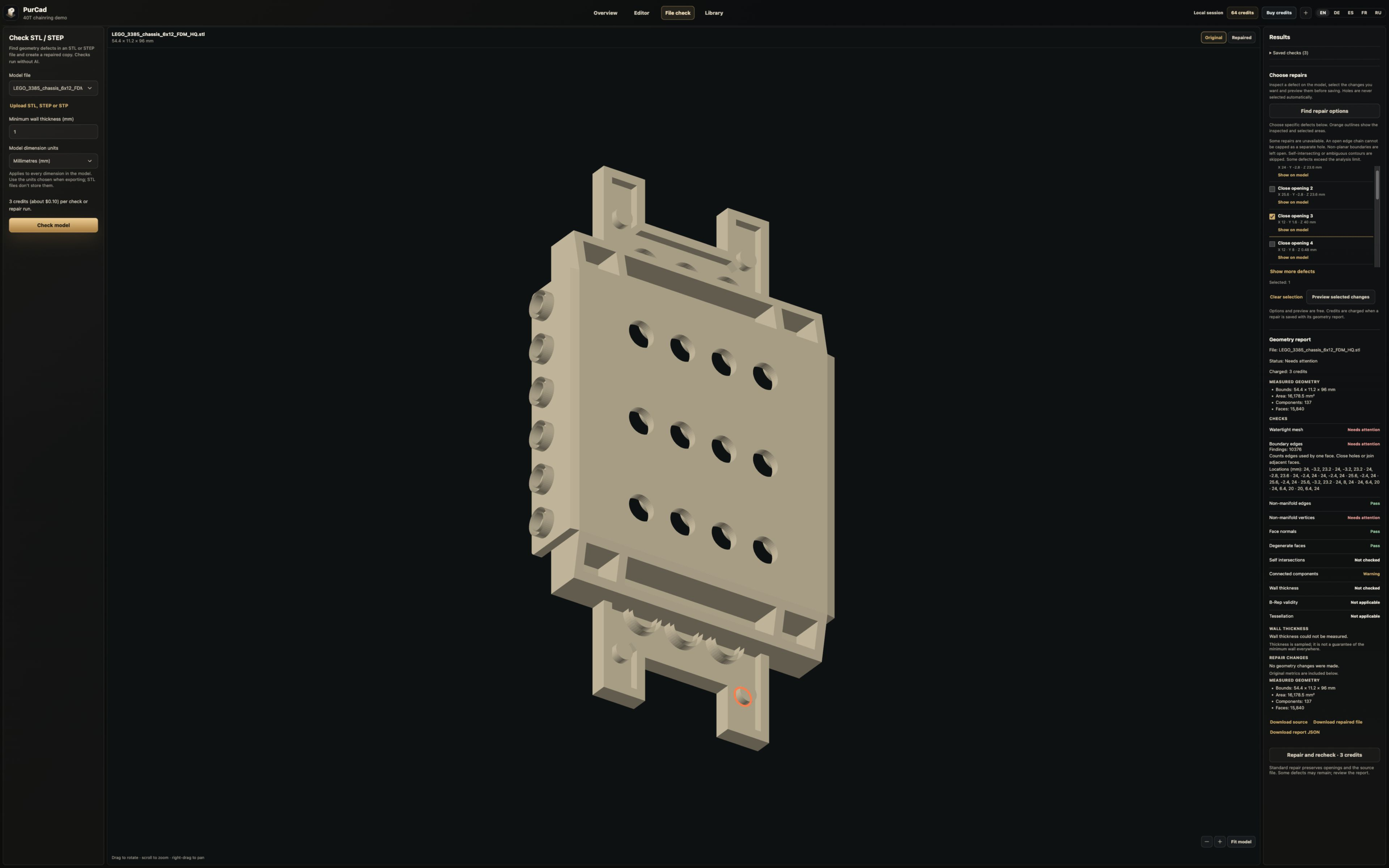
Notre exemple est LEGO_3385_chassis_6x12_FDM_HQ.stl, ouvert dans l’espace de vérification de fichiers PurCad. Le châssis comporte des ouvertures de montage et de petits détails importants pour sa forme. Les captures suivent le rapport, l’inspection d’une limite, la sélection manuelle et un aperçu de réparation.
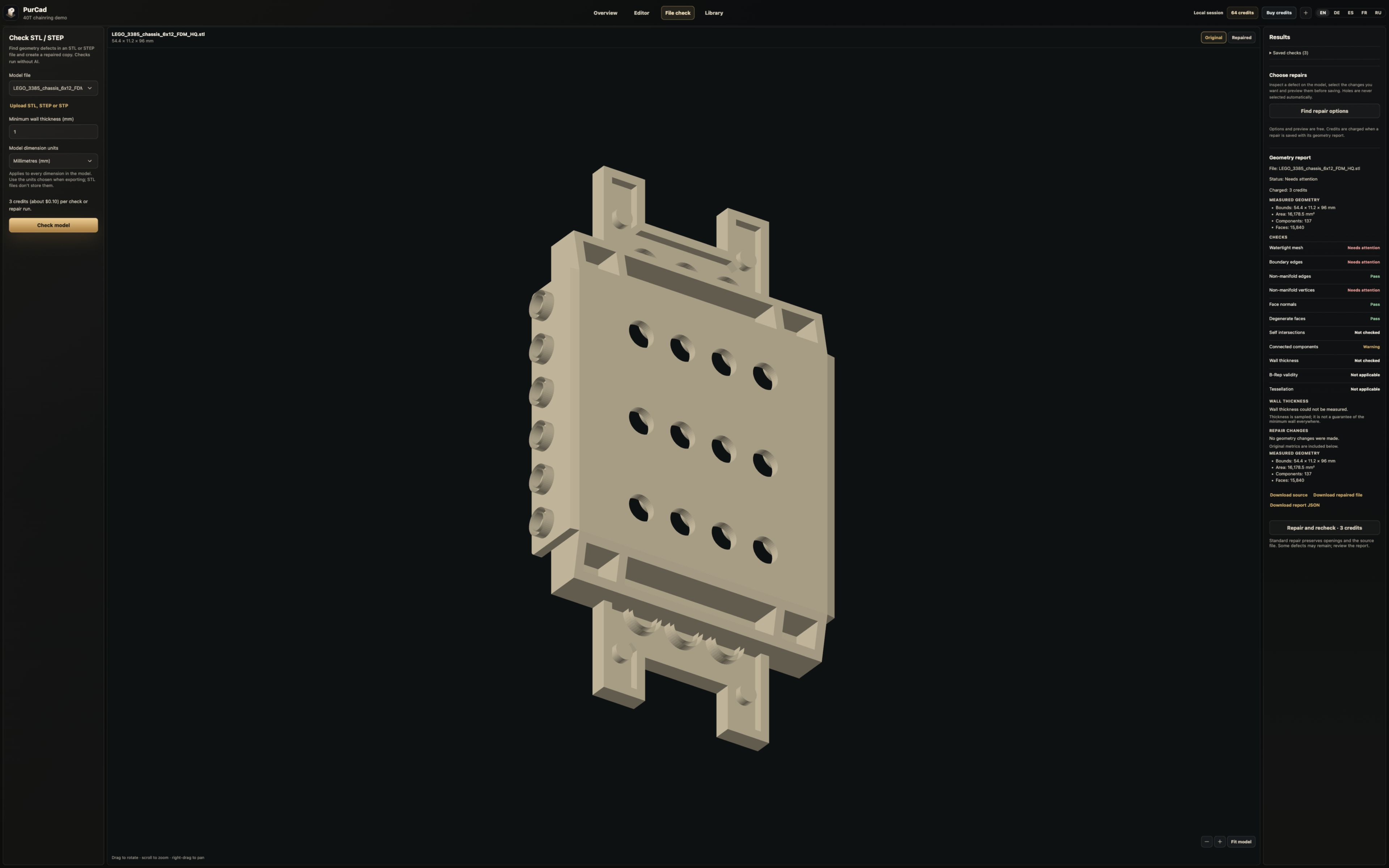
Le rapport enregistre 15 840 triangles, 137 composantes connexes du maillage et 10 376 arêtes de bord. Ce sont des comptages topologiques : ils ne signifient ni 137 pièces physiques prévues ni 10 376 trous à remplir. Les dimensions affichées sont 54,4 × 11,2 × 96 mm.
Cet exemple démontre le diagnostic et un aperçu non enregistré. Le résultat global doit encore être revu ; il ne prouve ni un châssis entièrement réparé ni une impression réussie.
Les captures montrent l’interface anglaise. Les étapes ci-dessous décrivent le même flux de vérification de fichier.
Comment repérer les arêtes ouvertes, la géométrie non-manifold et les faces inversées ?
Examinez chaque résultat séparément. « Réussi » signifie uniquement que cette vérification n’a trouvé aucun problème dans son périmètre. Un avertissement ou un échec nécessite une enquête. « Non vérifié » laisse une question ouverte ; « non applicable » signifie que la vérification ne concerne pas cette représentation. Aucun des deux n’est une réussite.
| Vérification | À examiner |
|---|---|
| Étanchéité et arêtes de bord | Une arête de bord n’appartient qu’à un triangle. Elle peut marquer une zone de surface manquante ou une feuille intentionnellement ouverte. Localisez-la avant de décider si la fermer est approprié. |
| Arêtes et sommets non-manifold | Des connexions ambiguës peuvent empêcher la surface de définir un solide propre. Examinez l’endroit où les surfaces se rencontrent ; fermer un trou sans rapport ne résout pas toutes les connexions non-manifold. |
| Normales et faces endommagées | L’orientation incohérente des faces, les triangles répétés et les triangles d’aire nulle sont des défauts différents. Utilisez la réparation disponible correspondante au lieu de les traiter tous comme des trous. |
| Composantes connexes | Des régions séparées peuvent être des pièces prévues, des fragments ou des surfaces qui ne se sont jamais rejointes. Comparez-les à la conception. Plus d’un composant n’est pas automatiquement une erreur. |
| Intersections et épaisseur de paroi | Ces analyses ont des limites. L’épaisseur de paroi utilise des échantillons et ne prouve pas un minimum global. La vérification des intersections peut s’arrêter ou être ignorée pour un grand maillage. Lisez la couverture et l’état avant de vous y fier. |
Comment combler un trou du maillage STL sans boucher un passage de vis ?
Un trou traversant correctement modélisé possède une paroi interne reliée à la surface environnante. La pièce peut avoir des trous de montage tout en restant étanche. Un trou dans le maillage est une portion de surface manquante. Les confondre peut transformer une réparation en modification de conception indésirable.
Avant de sélectionner une fermeture, faites tourner le modèle et identifiez à quoi appartient le contour : une face manquante, une ouverture dans un modèle de surface ou une fonction qui doit rester. PurCad met en évidence le contour candidat. La sélection vous appartient ; l’outil ne peut pas déduire l’ajustement prévu d’une vis, d’un axe ou d’un couvercle.
Comment réparer un fichier STL en ligne dans PurCad ?
1. Importez le fichier et confirmez son échelle
Ouvrez File check et importez un fichier STL, STEP ou STP jusqu’à 50 MiB. Pour le STL, choisissez l’unité source : millimètres, centimètres ou pouces. Le STL ne contient pas de métadonnées d’unité fiables. Comparez les dimensions affichées à une mesure connue avant d’interpréter l’épaisseur de paroi ou de préparer une impression.
2. Lancez la vérification et examinez la zone concernée
Examinez le coût indiqué en crédits avant de lancer la vérification. Lisez l’état général, développez les diagnostics pertinents et examinez le modèle. Gardez la trace des vérifications ignorées. Dans l’exemple, le maillage dépasse la limite actuelle de 12 000 faces pour certaines analyses ; un résultat non vérifié ne doit donc pas être considéré comme propre.
3. Sélectionnez une réparation disponible
Pour le STL, les candidats pris en charge peuvent inclure la suppression des faces dupliquées, la suppression des faces dégénérées, la correction des normales et la fermeture de boucles de bord planaires adaptées. Les options disponibles dépendent du fichier. Les bords irréguliers, ouverts ou non plans peuvent ne pas avoir de fermeture prise en charge. Sélectionner un candidat n’autorise pas des modifications de toutes les autres ouvertures.
4. Prévisualisez avant d’enregistrer
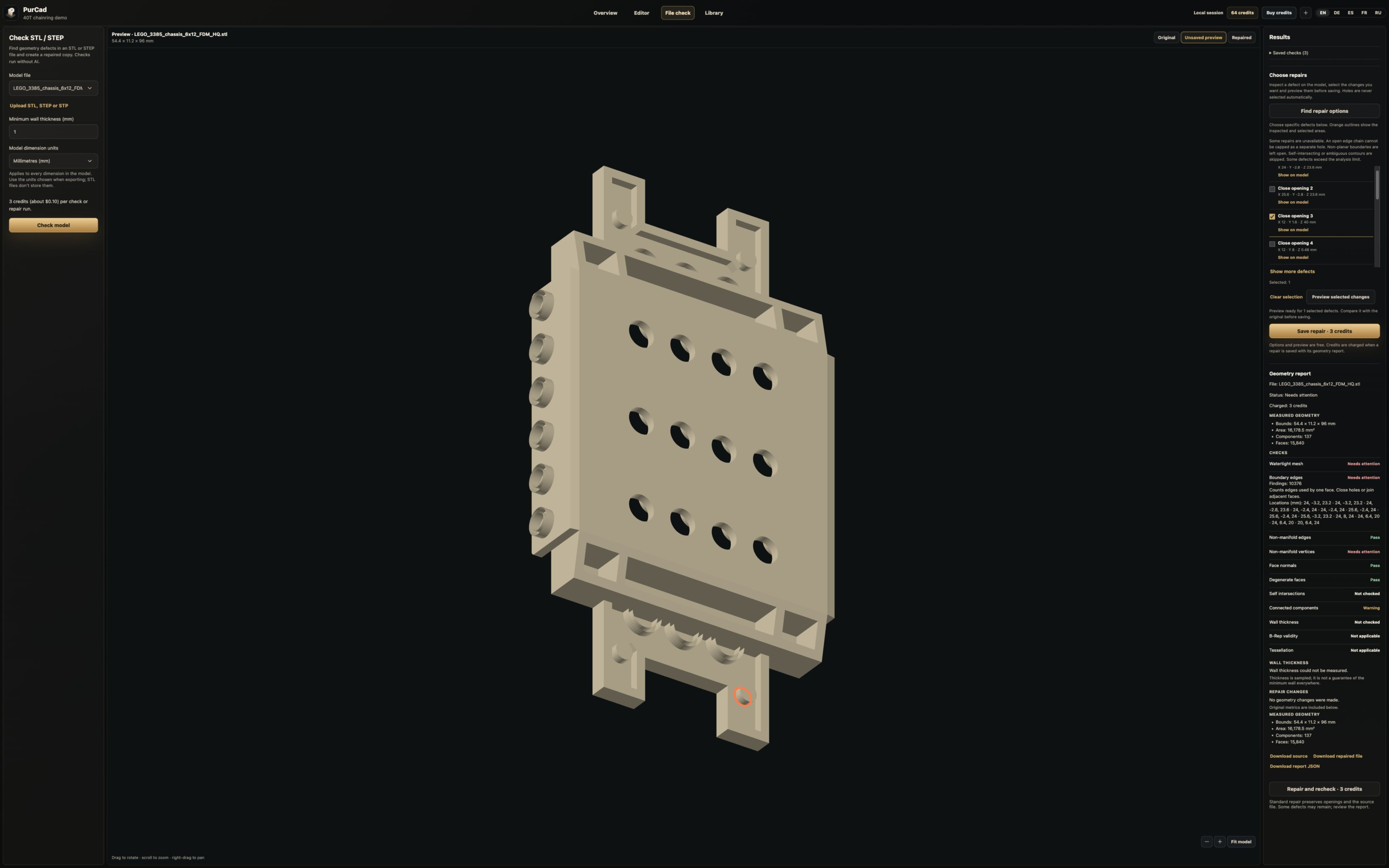
Prévisualisez les modifications choisies sans enregistrer de fichier réparé. Comparez la région mise en évidence, la silhouette, les éléments de montage et les dimensions. Si votre choix change, demandez un nouvel aperçu. Excluez un candidat si le résultat supprime une fonction voulue.
5. Enregistrez une copie distincte et inspectez-la dans le trancheur
Lorsque l’aperçu correspond à votre intention, enregistrez la réparation sélectionnée au coût en crédits affiché. PurCad conserve l’original et fournit le fichier réparé séparément, avec un rapport de validation. Téléchargez le résultat, comparez les dimensions critiques et inspectez l’aperçu des couches dans votre trancheur avant d’imprimer.
Puis-je aussi vérifier les fichiers STEP et STP ?
Le STL contient des triangles ; STEP peut contenir des surfaces CAO et leurs relations topologiques. PurCad vérifie la validité de forme STEP/STP avec Open CASCADE et inspecte également une représentation tessellée. Les dimensions STEP sont traitées en millimètres dans ce flux. Réussir une vérification de maillage seule n’équivaut pas à réussir la vérification de validité de forme CAO.
Open CASCADE : validité de forme BRepCheck_Analyzer.
Une réparation STEP sélective peut fermer par une surface les contours fermés admissibles lorsque la géométrie le permet. Ce n’est pas une reconstruction universelle d’un solide CAO endommagé. Le nettoyage des triangles STL ne doit pas être confondu avec la modification de surfaces STEP, la restauration d’un arbre de fonctions ou la récupération d’une intention de conception absente.
La vérification de tessellation échantillonne les distances entre le maillage généré et la forme CAO. Elle ne garantit pas une erreur maximale partout. Si vous devez modifier les dimensions ou la construction de la pièce, revenez à un modèle modifiable.
Un STL réparé est-il prêt pour l’impression 3D ?
L’étanchéité décrit une propriété de surface. Elle ne prouve pas qu’un clip fin résistera à la flexion, que deux pièces s’ajusteront ou qu’une imprimante peut produire chaque détail. Les contrôles de paroi par échantillonnage peuvent manquer des zones localement minces. Le matériau, l’orientation, les jeux et les réglages du trancheur influencent toujours le résultat.
Avant d’imprimer le fichier réparé
- Comparez les dimensions globales et les interfaces critiques avec l’exigence d’origine.
- Vérifiez que les trous, fentes, cavités et faces de contact nécessaires sont toujours présents.
- Lisez le nouveau rapport, y compris les avertissements, défauts restants et éléments non vérifiés.
- Inspectez les couches tranchées pour détecter des parois manquantes, des régions pleines inattendues et des îlots déconnectés.
- Testez l’ajustement et la fonction sur un prototype lorsque l’usage de la pièce en dépend.
Exporter le STL pour l’étape suivante · Préparer la CAO pour l’impression 3D
Questions sur la réparation STL
Puis-je prévisualiser une réparation STL gratuitement ?
Oui. Dès qu’un fichier vérifié offre des options de réparation, examiner ces options et prévisualiser les modifications choisies n’utilise pas de crédits. Lancer la vérification initiale et enregistrer un fichier réparé sont des actions payantes dont le coût est affiché dans l’interface.
PurCad peut-il corriger automatiquement tous les STL non-manifold ?
Non. Les réparations prises en charge traitent des conditions détectées spécifiques. Certains bords ne peuvent pas être fermés en sécurité, et un défaut réparé peut en laisser d’autres. Examinez le rapport obtenu et revenez au modèle CAO source lorsque la modification nécessaire dépasse les opérations disponibles.
La réparation écrase-t-elle mon fichier d’origine ?
Non. L’original reste disponible, et enregistrer une réparation crée un résultat distinct. Vous pouvez télécharger la source, le fichier réparé lorsqu’il existe et le rapport de validation.
Puis-je aussi vérifier des fichiers STEP ou STP ?
Oui. PurCad accepte STEP et STP, vérifie la validité de forme CAO et signale les vérifications de maillage et de géométrie applicables. Les opérations STEP disponibles diffèrent des réparations de triangles STL.
Étanche signifie-t-il prêt à imprimer ?
Non. Une surface fermée peut encore avoir une épaisseur de paroi inadaptée, de mauvaises dimensions ou des détails qui échouent dans un procédé choisi. Utilisez les vérifications géométriques avec l’examen dimensionnel, l’inspection du trancheur et un essai d’ajustement si nécessaire.
Commencez avec votre fichier et voyez ce qui demande de l’attention
Importez un STL ou un STEP, vérifiez sa géométrie et examinez les modifications prises en charge dans PurCad. Conservez l’original, examinez l’aperçu et n’enregistrez que la réparation voulue.
Références techniques
Les captures documentent le flux PurCad décrit ici. Pour le contexte sur la réparation de maillage et la validité des formes CAO, consultez la documentation primaire ci-dessous.