
Сценарий
Редактируйте размеры CAD без масштабирования всей модели
Измените диаметр отверстия, ширину кронштейна или толщину стенки в проекте PurCad без масштабирования всей модели. Исправьте доступный параметр или запросите точечную правку, затем сравните результат с предыдущей версией.
Измените размер, не потеряв сопряжение
- Назовите параметр, текущее и целевое значение с единицей.
- Перечислите зависимые отверстия, стенки и поверхности.
- Сравните новую версию с прежней проверенной.
Найдите размер по функции
«Размеры» группирует габарит, посадку и крепёж. Подпись и источник показывают, ввели значение вы или модель. Перед заменой подтвердите единицы и физический элемент.
Используйте числа для значений, запросы — для структуры
Изменяйте параметр, если неверно только число. Используйте уточняющий запрос для нового отверстия, ребра или связи. Так простые правки остаются предсказуемыми.
Проверьте список изменений и текущую версию
Сравните габариты и изменённый элемент, прочитайте список изменений версии и создайте новые файлы. Старые экспорты относятся к прошлому состоянию и не должны выдаваться за новый результат.
Допустимое число может быть плохим проектным решением
Допустимые границы отсеивают очевидно неподдерживаемые значения, но не доказывают посадку и прочность. Большие изменения влияют на стенки и нагрузки — проверяйте деталь целиком.
Посмотрите существующий проект PurCad
В кейсе звезды на 40 зубьев показаны размеры, проверки геометрии OCCT и экспорты по версиям. Это CAD-концепт, а не испытанный компонент для езды.
Читать кейс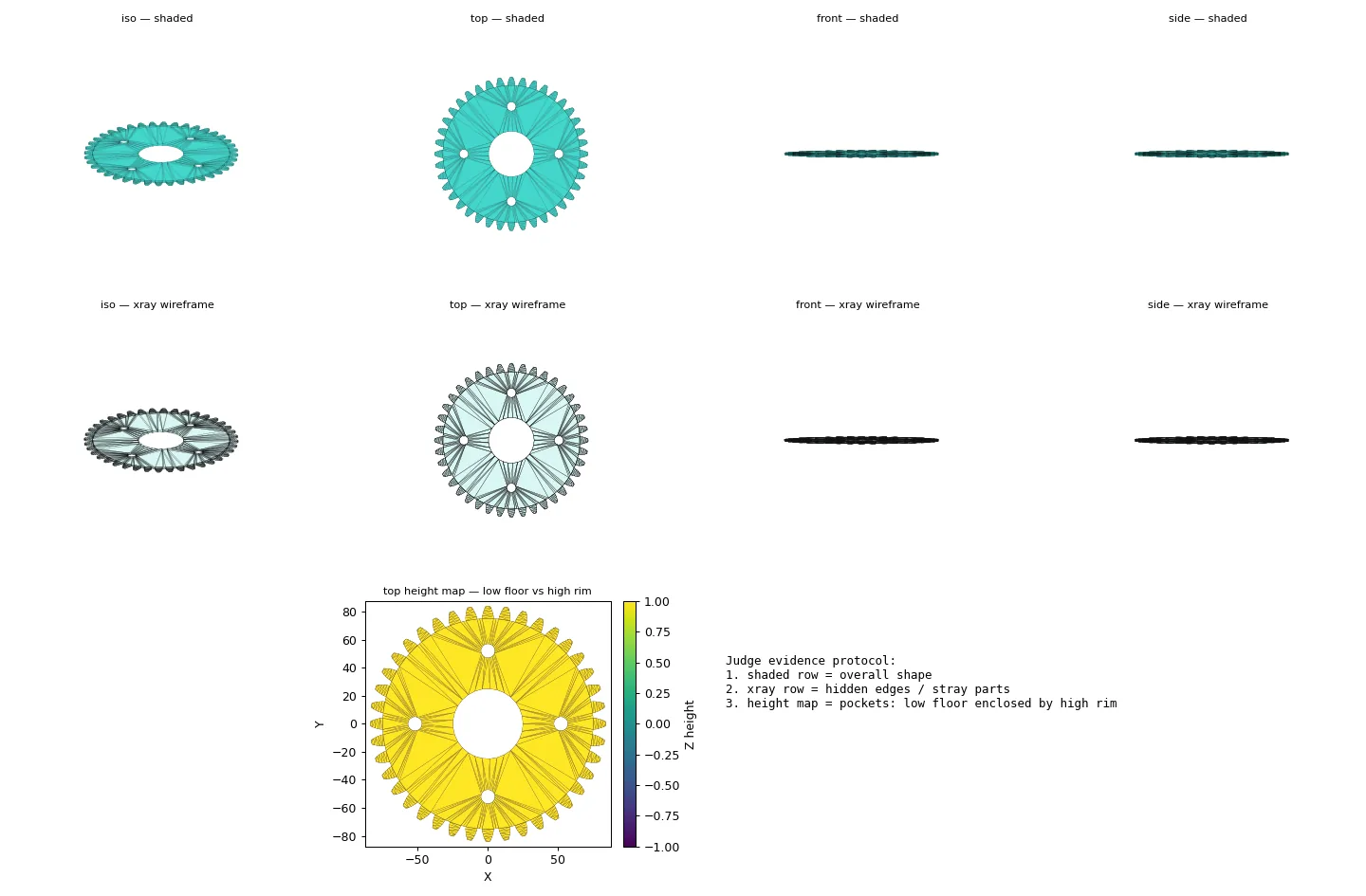
Практические вопросы
Можно ли менять размеры в CAD, созданном ИИ?
Поддерживаемые параметры меняют напрямую, а точечную правку можно запросить отдельно. Результат остаётся новой версией, которую нужно снова проверить.
Что проверить после изменения размера CAD?
Проверьте новый размер, сопряжения, стенки, зазоры и общий габарит. Одна правка может сдвинуть элемент или убрать материал рядом с другим.