
Сценарий
Экспортируйте CAD в STL для 3D-печати
Экспортируйте выбранную версию CAD в STL для совместимого слайсера. После открытия проверьте масштаб, отверстия и тонкие стенки. Сохраните исходный CAD-проект, чтобы править размеры и выпускать новый файл.
Экспортируйте STL, который правильно прочтёт слайсер
- Выберите нужную проверенную версию и габариты в миллиметрах.
- Осмотрите отверстия, тонкие стенки и отдельные тела.
- Откройте STL в целевом слайсере и сравните габарит с CAD.
Выбирайте STL, когда следующий инструмент ждёт полигональную сетку
STL подходит для обычной нарезки и проверки сетки. Уточните, что принимающая программа ожидает миллиметры: формат не хранит единицы надёжно. Сохраняйте STEP или проект PurCad для будущих правок.
Экспортируйте только выбранную версию
Проверьте модель, устраните блокеры и подготовьте STL через «Скачивание». Файлы связаны с версией. После изменения размеров создавайте новый экспорт, а не переименовывайте старый.
Проверьте STL в реальном слайсере
Сравните размеры, ориентацию, состояние сетки и толщины стенок с отчётом PurCad. Убедитесь, что отверстия и тонкие элементы сохранились после разбиения поверхности на треугольники.
Валидный STL не равен валидной печати
Полигональная сетка не кодирует материал, нагрузки, допуски и настройки печати. Калибруйте зазор под принтер и материал, испытывайте критичные интерфейсы, а параметрическую версию считайте исходником.
Реальный пример
От отверстия в раме велосипеда до печатного прототипа из TPU
Пример работы в PurCad: измеренное сопряжение, редактируемые параметры, проверка в слайсере и напечатанный прототип.
Посмотреть заглушку рамы из TPU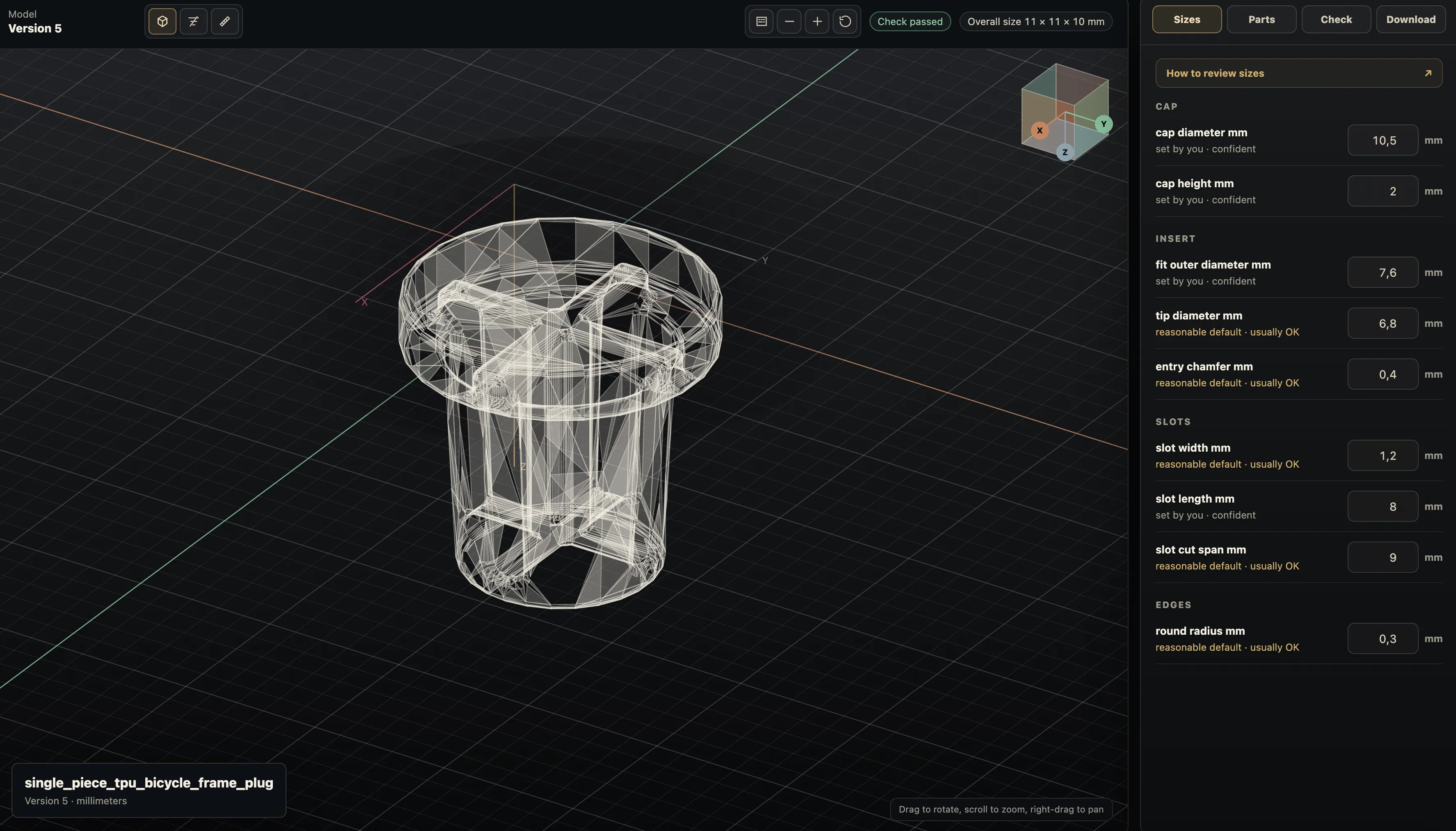
Практические вопросы
Почему STL импортируется в неверном масштабе?
STL не объявляет единицы надёжно, поэтому программа может по-разному предположить дюймы или миллиметры. Сверьте известный размер до нарезки.
STL — это редактируемый CAD?
Нет, это треугольная сетка для печати и mesh-инструментов. Меняйте размеры в CAD-источнике и экспортируйте новую сетку.