
OpenSCAD онлайн · Загрузить и отредактировать SCAD
Редактор OpenSCAD онлайн: загрузите и измените SCAD
Загрузите свой .scad или вставьте готовый код OpenSCAD и опишите, какие размеры или элементы нужно изменить. Проверьте предложенный исходник и модель, затем скачайте редактируемый SCAD и STL успешной сборки. Ниже — пример изменения длины корпуса со 120 до 160 мм.
Редактор откроется в режиме OpenSCAD. Загрузите основной .scad или вставьте код; зависимости добавляются отдельно.
Как открыть и отредактировать файл SCAD онлайн?
Часто нужна конкретная небольшая правка: удлинить корпус, изменить внутренний диаметр проставки или перенести крепёжные отверстия без повторного построения всей детали. Исходник OpenSCAD позволяет менять способ построения модели. В PurCad код, собранная геометрия, именованные параметры и история версий находятся в одном рабочем пространстве.
Загрузить → описать изменение → проверить код и модель → скачать.
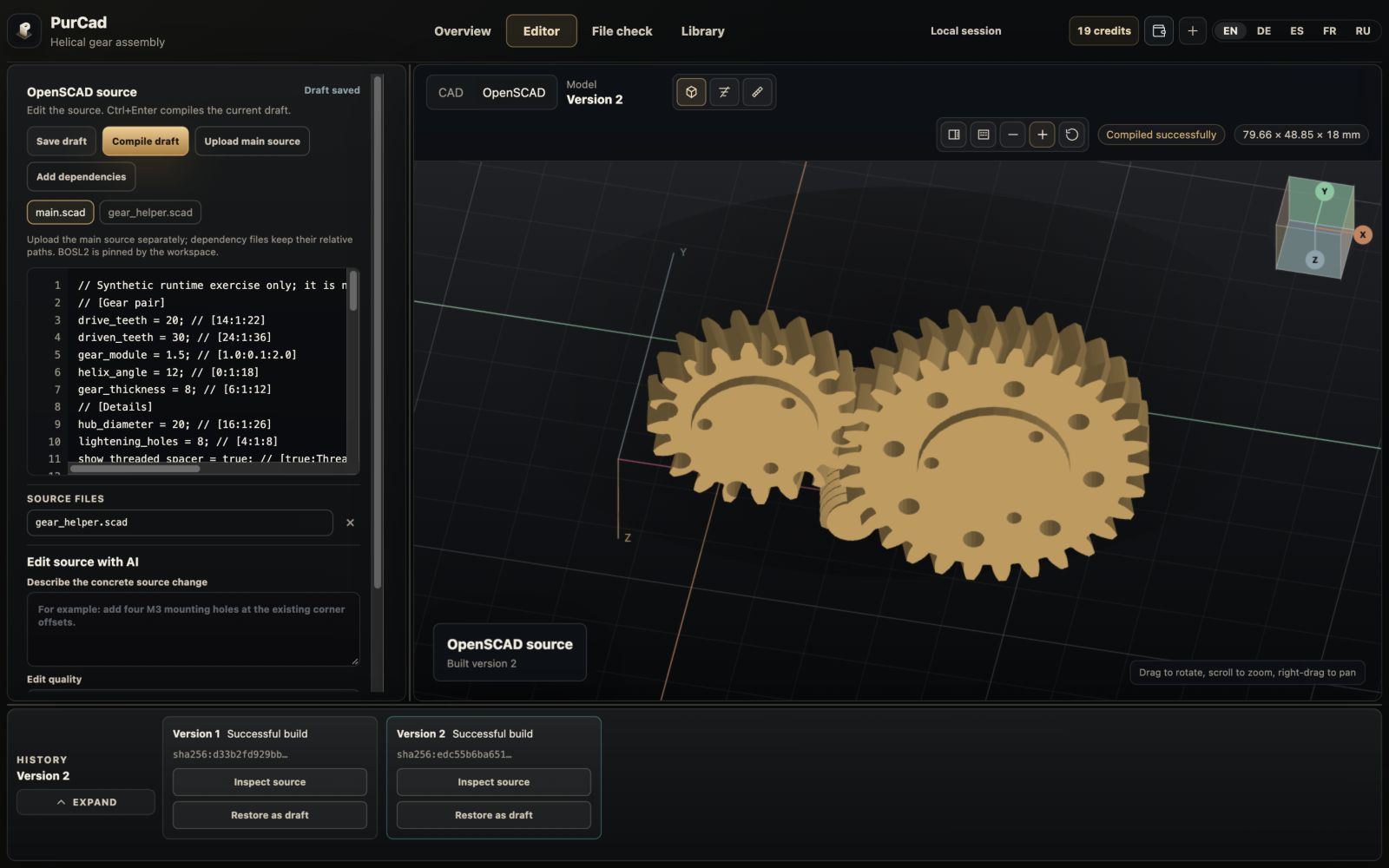
SCAD описывает модель кодом, а STL хранит поверхность из треугольников. Правка SCAD позволяет сохранить правила, по которым строится деталь. Этот подход — от скрипта к модели — описан в документации самого проекта OpenSCAD.
На снимках — настоящий английский интерфейс PurCad. Модели созданы для демонстрации и не являются механически аттестованными конструкциями.
Как загрузить SCAD вместе с зависимостями?
Откройте редактор OpenSCAD по ссылке на этой странице и загрузите основной исходник либо вставьте код в редактор. Основной файл загружается отдельно от зависимостей. Если код подключает lib/enclosure.scad, добавьте этот файл с тем же относительным путём. Переименованный или пропущенный вспомогательный файл может сорвать сборку, даже если основной исходник выглядит полным.
В этом режиме загружаются исходные файлы .scad. Основной файл и каждая зависимость могут занимать до 256 КиБ; для зависимостей действуют пределы 32 файла и 1 МиБ суммарно. Это не универсальная загрузка любых внешних ресурсов настольного проекта OpenSCAD. Проверьте список файлов проекта: одного SCAD может быть недостаточно.
Сначала соберите исходную модель
Нажмите «Собрать черновик» или Ctrl+Enter. Убедитесь, что модель появилась, а её габариты соответствуют ожиданиям. Так у вас будет понятная исходная точка: если первая сборка не удалась, разберите диагностику до изменения конструкции. Сохранённый код и собранная геометрия — разные состояния проекта.
Как изменить размеры модели в файле SCAD?
В примере есть корпус, отдельная крышка, вентиляционные прорези, рёбра жёсткости и стойки под винты. В основном исходнике объявлены параметры length, width, height и wall. Мы изменили length в Customizer со 120 до 160; PurCad сохранил значение в код и пересобрал геометрию.
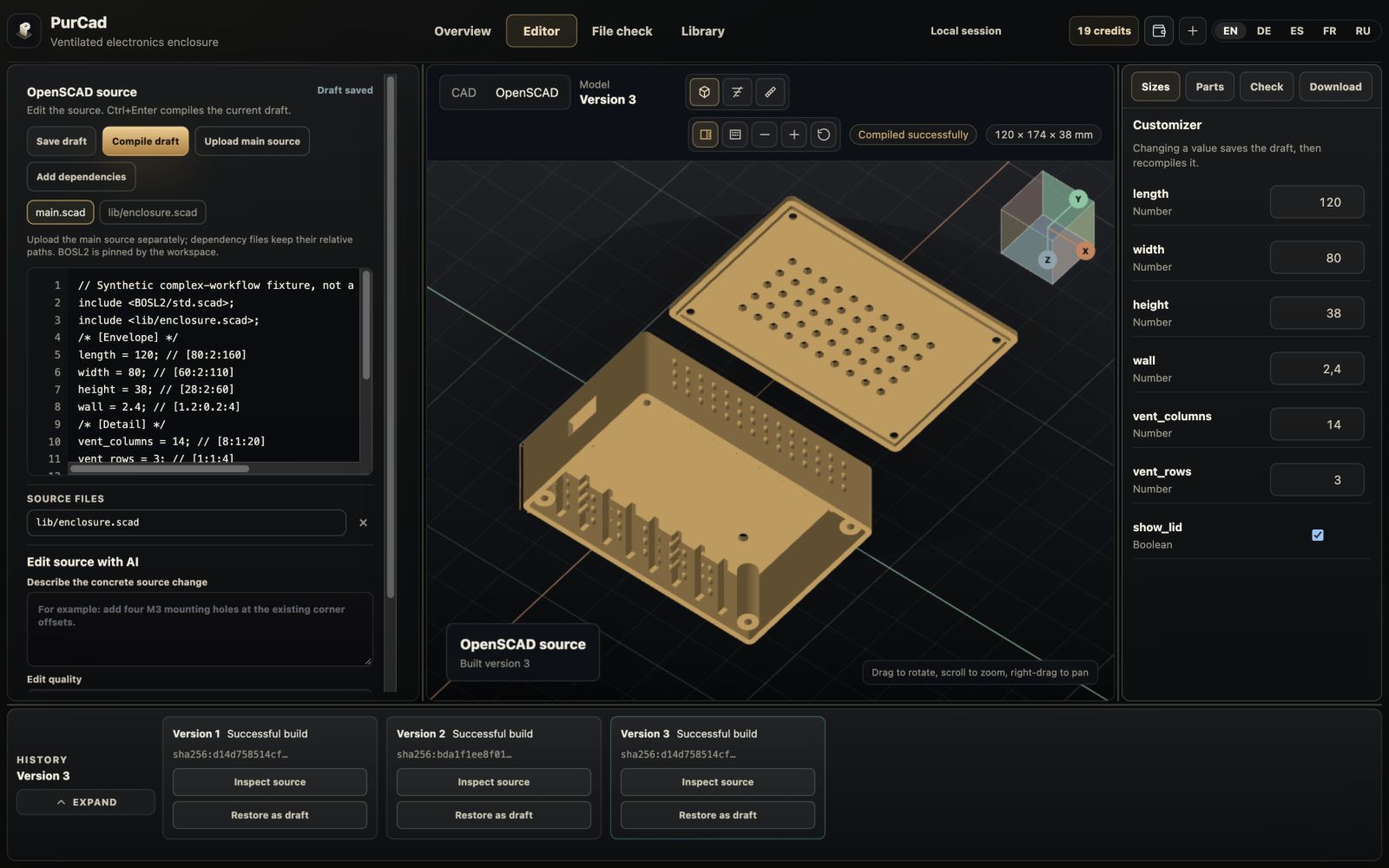
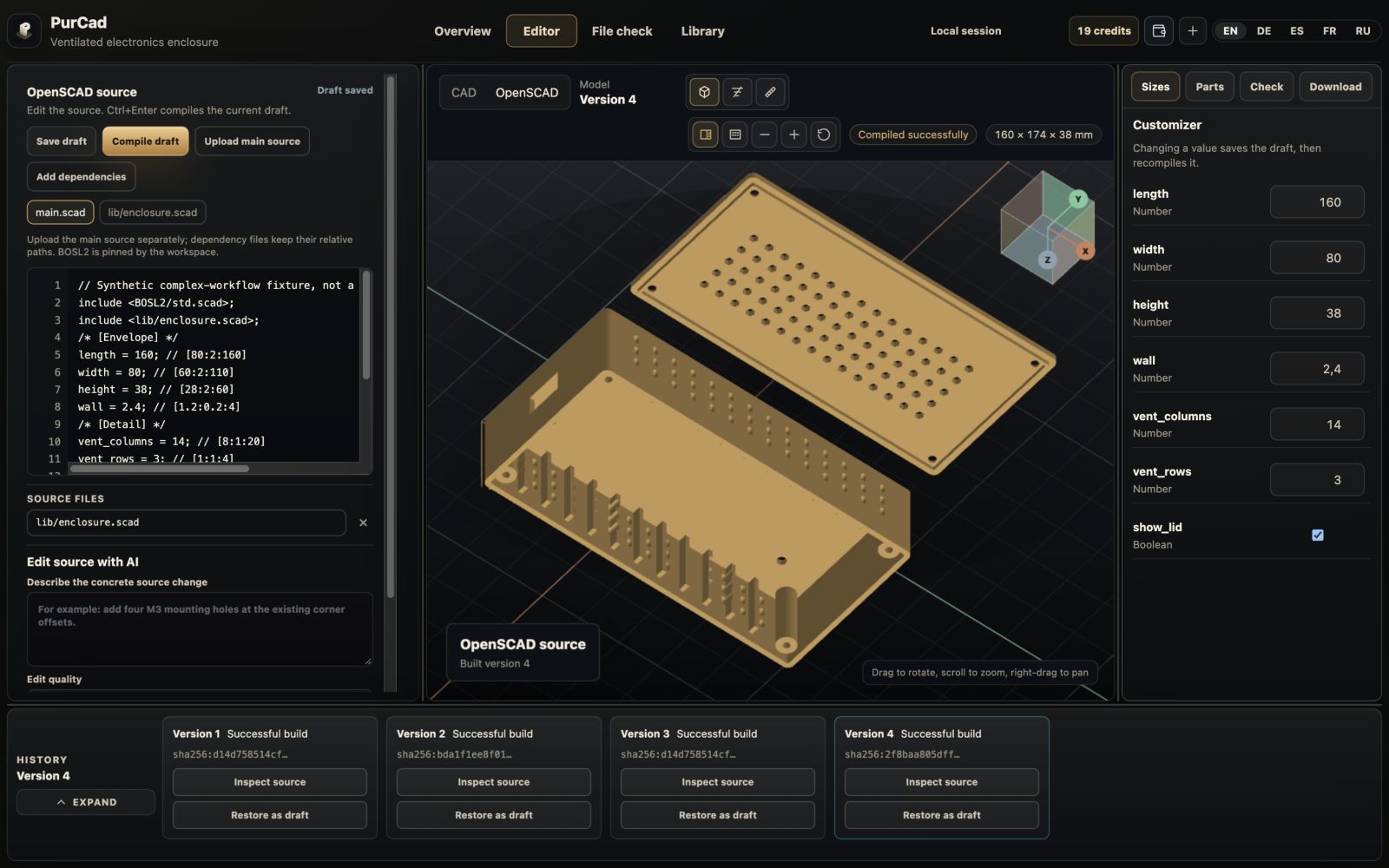
Общие показанные габариты изменились со 120 × 174 × 38 мм на 160 × 174 × 38 мм. Размер 174 мм охватывает расположенные рядом корпус и крышку; это не параметр width, который остался равен 80. Параметр wall остался равен 2,4. Это наблюдения по коду и результату сборки, а не замеры напечатанной детали.
Для сравнения версии 3 и 4 были собраны без нового отчёта проверки геометрии. Снимки подтверждают изменение параметра, исходника и модели, но не доказывают посадку, прочность или пригодность к печати.
Как описать изменение существующей модели SCAD?
Опишите нужное изменение и укажите размеры и элементы, которые должны сохраниться. Например, задайте новую длину корпуса и уточните, что крепёжные отверстия и толщина стенок остаются прежними. PurCad собирает предложенный исходник перед показом результата.
Пример запроса: «Увеличь длину корпуса до 160 мм. Сохрани ширину 80 мм, толщину стенок 2,4 мм и диаметры отверстий под винты». Сравните предложенный код и пересобранную модель с исходной, включая элементы, которые просили сохранить.
Изучите предложенный код и геометрию. ИИ-правки расходуют кредиты и могут завершиться неудачей; неудачный вариант не заменяет редактируемый черновик. При этом сама попытка обращения к модели может стоить кредитов.
Найдите операцию, которая строит нужный элемент
Инструменты работы с операциями показывают предпросмотр распознанной операции и её файл со строками кода. Это помогает ориентироваться в большом исходнике или вспомогательном модуле. Такой предпросмотр не означает, что каждый треугольник готовой сетки однозначно связан с одной строкой: булевы операции и повторные вызовы модулей делают связь сложнее.
Сохраняйте полезные сборки в истории версий. Просмотр исторического кода доступен без редактирования; чтобы продолжить работу с него, восстановите версию как черновик. Перед экспортом убедитесь, что видимая геометрия соответствует текущему успешно собранному черновику.
Почему SCAD не собирается или модель не обновляется?
Если сборка не удалась, PurCad может оставить на экране предыдущую успешно собранную модель. Это удобно, но старую геометрию легко принять за результат нового кода. Смотрите на статус: прежний предпросмотр помечается как устаревший, а для скачивания STL текущего черновика нужна соответствующая успешная сборка.
| Что видно | Следующий шаг |
|---|---|
| Синтаксическая ошибка с файлом и строкой | Откройте указанное место в исходнике. Проверьте выражение, ближайшие скобки и знаки, затем соберите снова. Начинайте с места ошибки, не меняя посторонние размеры. |
| Не найдена зависимость или вызван неизвестный модуль | Проверьте файл в include/use, относительный путь и API библиотеки. Добавьте нужный вспомогательный .scad: отсутствие функции не означает дефект геометрии. |
| Для значения нет поля Customizer | Поля создаются для поддерживаемых литеральных значений верхнего уровня и аннотаций. Если значение вычисляется, находится внутри другой конструкции или не объявлено поддерживаемым способом, измените его в исходнике. |
| Сборка превысила ограничение | Уменьшите дорогую детализацию или упростите построение и осознанно запустите сборку снова. У онлайн-среды есть ограничения ресурсов; произвольно сложный настольный проект может не собраться. |
| После правки модель выглядит прежней | Проверьте сохранение и сборку черновика, статус устаревшего предпросмотра и участие изменённого значения в нужном построении. По неизменившейся картинке нельзя определить причину. |
Можно ли использовать BOSL2 и несколько файлов SCAD?
В рабочем пространстве доступна фиксированная версия BOSL2. В примере с шестернями собственные исходники используют геометрию библиотеки; результат содержит 31 512 треугольников. Это подтверждает сборку конкретного примера, но не совместимость любого проекта BOSL2 с любой версией библиотеки.
Сохраняйте имена своих зависимостей и относительные пути. При переносе проекта держите пакет исходников вместе со сведениями о среде сборки и библиотеках. Если нужная исторической версии среда или библиотека больше недоступна, пакет может не сформироваться; незаметно подменять зависимость другой версией нельзя.
Как проверить полученный STL перед 3D-печатью?
Успешная сборка означает, что исходник дал геометрию. Она не доказывает достаточную толщину стенок, отсутствие пересечений или посадку крышки. Во вкладке проверки откройте проверку собранного STL, посмотрите указанную стоимость и запустите применимые геометрические проверки этой версии.
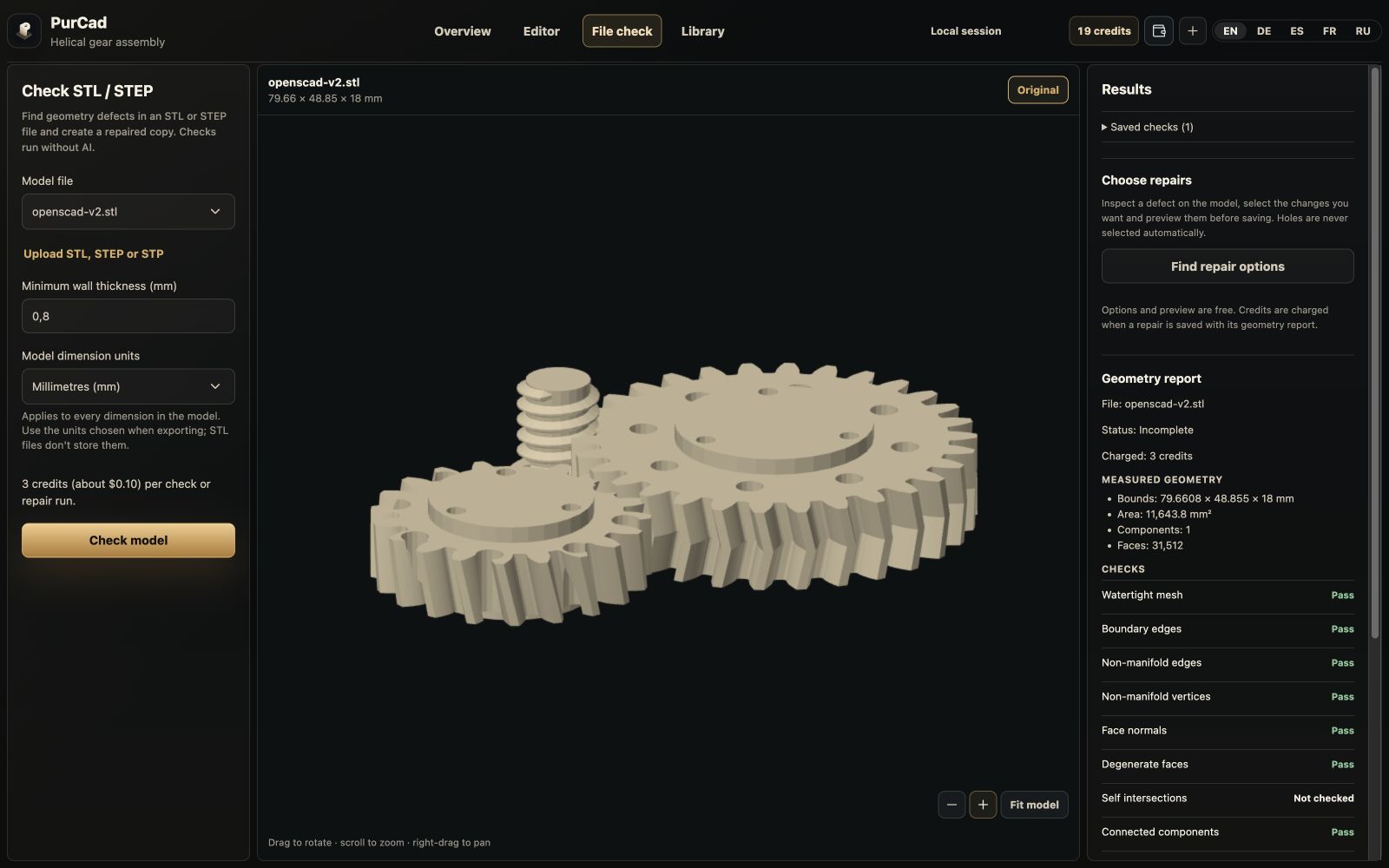
Читайте каждый результат, включая «Не проверено» и «Неполный». Если исходник снова изменился, старый отчёт не подтверждает новую геометрию. Исправление сетки STL также не переписывает OpenSCAD-код: для изменения построения нужна правка исходника.
Как преобразовать SCAD в STL и сохранить исходник?
После успешной сборки текущего черновика откройте вкладку скачивания. Храните исходники вместе с экспортированной сеткой: тогда следующую правку размеров можно начать с правил построения, а не с одних треугольников.
| Формат | Что внутри |
|---|---|
| Исходник SCAD | Редактируемый основной код, включая записанные Customizer значения параметров. Исходник черновика можно сохранить и без успешной сборки; наличие SCAD-файла само по себе не доказывает, что он собирается. |
| Собранный STL | Сетка успешной сборки. Экспорт STL недоступен, если текущий черновик изменился после сборки или не собрался. Изучите файл в слайсере и проверьте масштаб перед печатью. |
| Пакет исходников | Основной файл, загруженные .scad-зависимости, сведения о среде сборки и BOSL2, когда она доступна. Для проекта из нескольких файлов лучше скачать пакет: один main.scad не содержит вспомогательные исходники. |
Вопросы о редактировании SCAD онлайн
Можно использовать OpenSCAD-код, уже полученный в ChatGPT?
Да. Вставьте готовый код или загрузите .scad в режиме OpenSCAD в PurCad. Добавьте нужные вспомогательные файлы, соберите и проверьте результат здесь. Даже правдоподобный скрипт может содержать ошибки или предположения, которые потребуется исправить.
Для изменения размера обязательно править код?
Можно указать новый размер в запросе на изменение загруженного исходника. Уточните, какие размеры и элементы должны остаться прежними, затем проверьте предложенный код и модель перед сохранением изменения.
Можно превратить STL обратно в исходный SCAD?
Этот сценарий начинается с SCAD-исходника. STL не хранит первоначальные переменные, модули или историю построения; PurCad не обещает их восстановить. Для анализа сетки и доступных исправлений используйте проверку файлов.
Режим OpenSCAD экспортирует STEP?
В нём скачиваются SCAD, STL и пакет исходников. Экспорт произвольной SCAD-геометрии в STEP не предоставляется. Обычный CAD-режим PurCad — отдельный сценарий со своими форматами экспорта.
Откройте свой SCAD и измените нужный размер
Загрузите свой SCAD и опишите нужное изменение. Сравните предложенный код и пересобранную модель с исходной, затем сохраните редактируемый исходник и STL, который собираетесь использовать.
Источники и сведения о примере
Скриншоты показывают настоящие изменения исходника и сборки в PurCad. Корпус до и после изменения снят с одинаковым ракурсом и масштабом камеры. Технические сведения доступны в документации проектов OpenSCAD и BOSL2.