
Reparación STL · validación STEP
Reparar STL online: revisa y corrige tu modelo 3D
Sube tu STL, inspecciona aristas abiertas, orientación de caras y fragmentos desconectados, y después elige una reparación compatible. Previsualiza el cambio antes de guardar una copia reparada separada. Esta guía muestra el proceso con un modelo real y explica qué aberturas deben conservarse.
Abre File check para subir un STL o STEP. La comprobación y el guardado usan créditos; las vistas previas de reparación son gratuitas. Los costes se muestran antes de las acciones de pago.
¿Qué errores de STL se pueden reparar?
Un STL almacena una superficie como triángulos. La reparación cambia esa superficie: puede eliminar caras duplicadas o de área cero, corregir la orientación de las caras o cerrar una zona faltante apta. No recupera las operaciones CAD originales, no infiere el tamaño de un tornillo ni decide qué aberturas necesita la pieza.
Empieza con una revisión cuando el laminador informa de un modelo no manifold, omite una pared, rellena una cavidad de forma inesperada o muestra fragmentos separados. Repara la causa que puedas identificar y vuelve a inspeccionar el resultado laminado. Menos errores solo ayuda si la pieza mantiene la forma prevista.
Prusa documenta el mismo límite práctico: los laminadores pueden reparar algunos modelos dañados, pero la reparación automática no resuelve todos los archivos. Prusa: modelos 3D dañados.
Un STL real: la vista previa parece plausible, el informe requiere atención
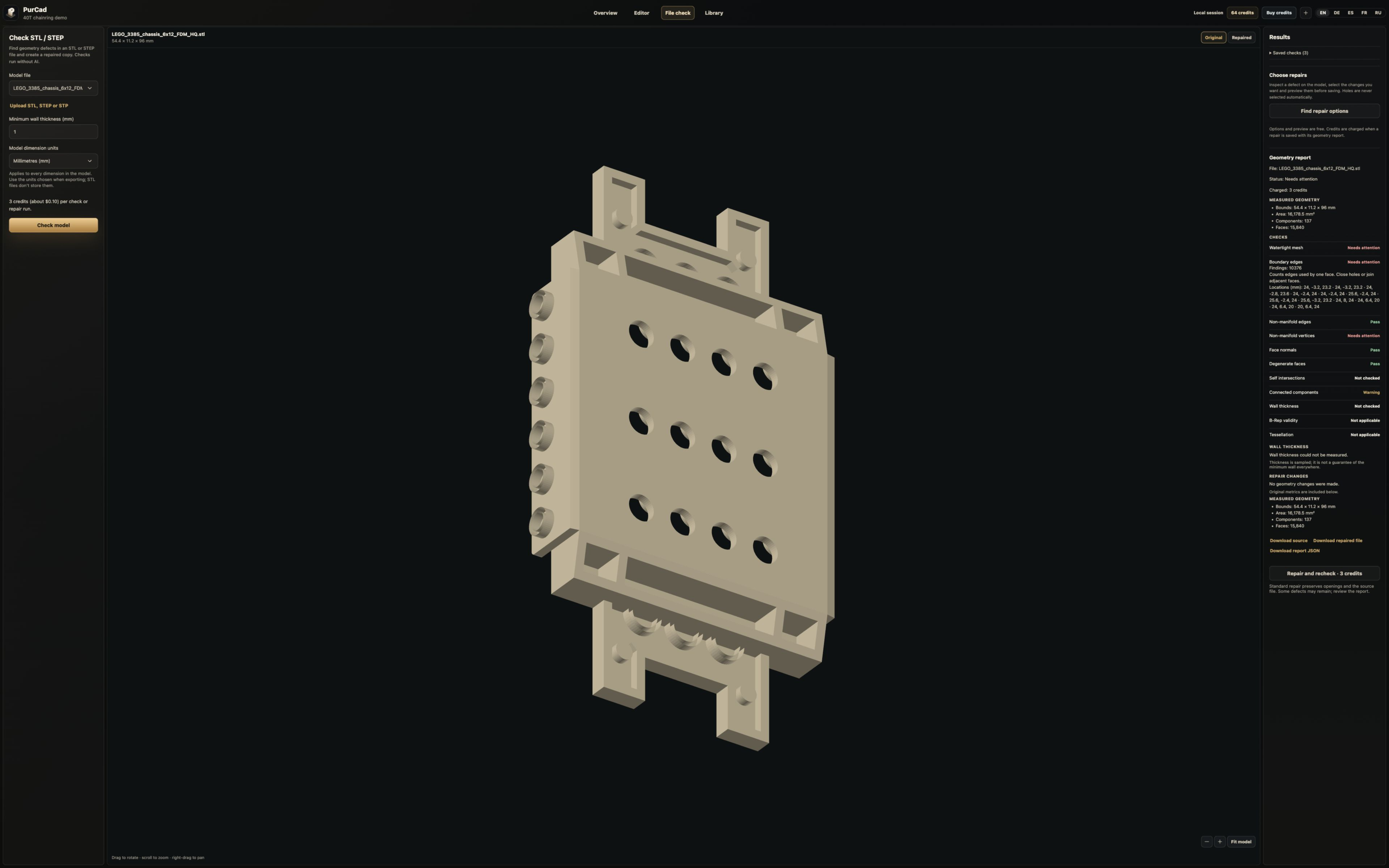
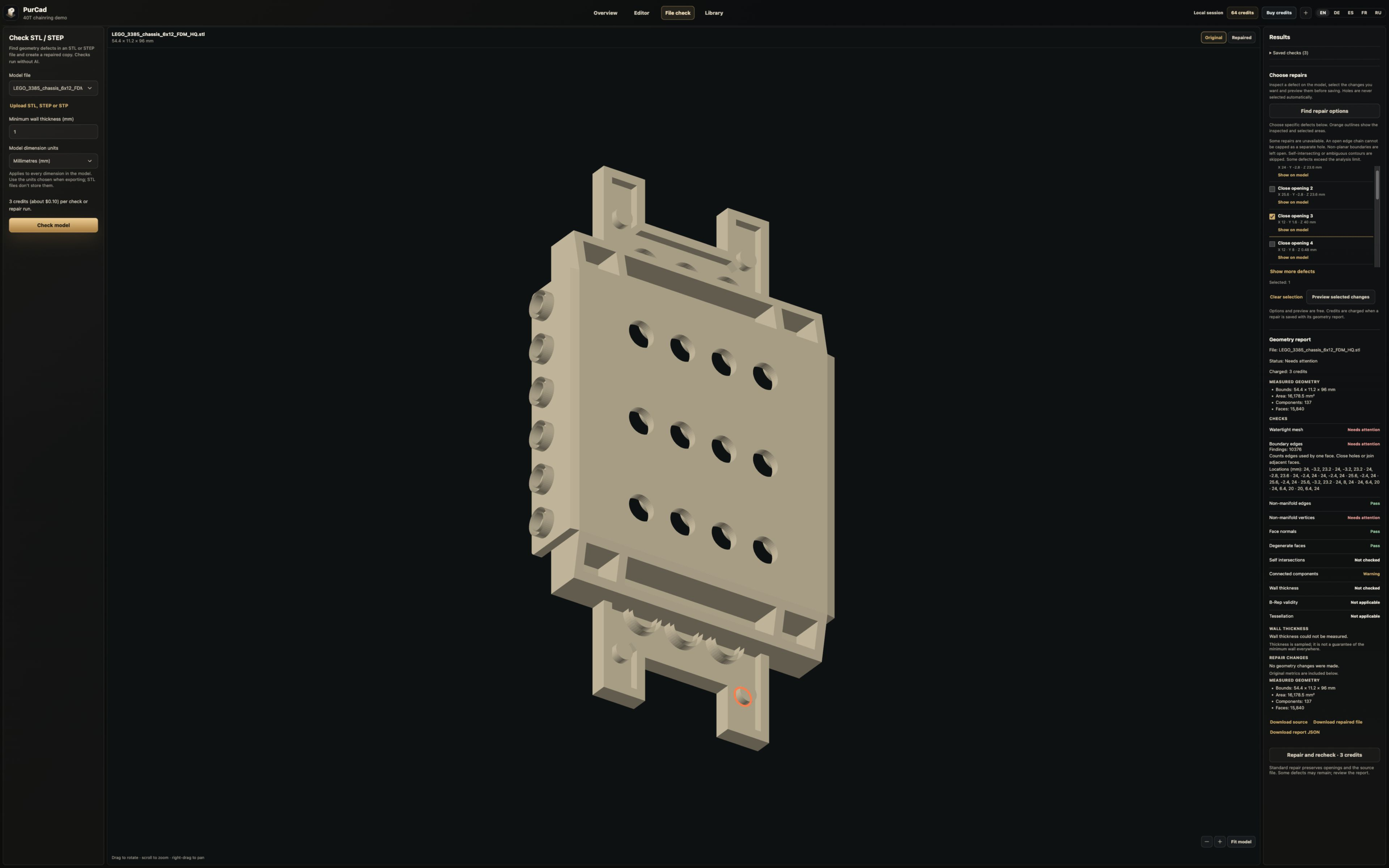
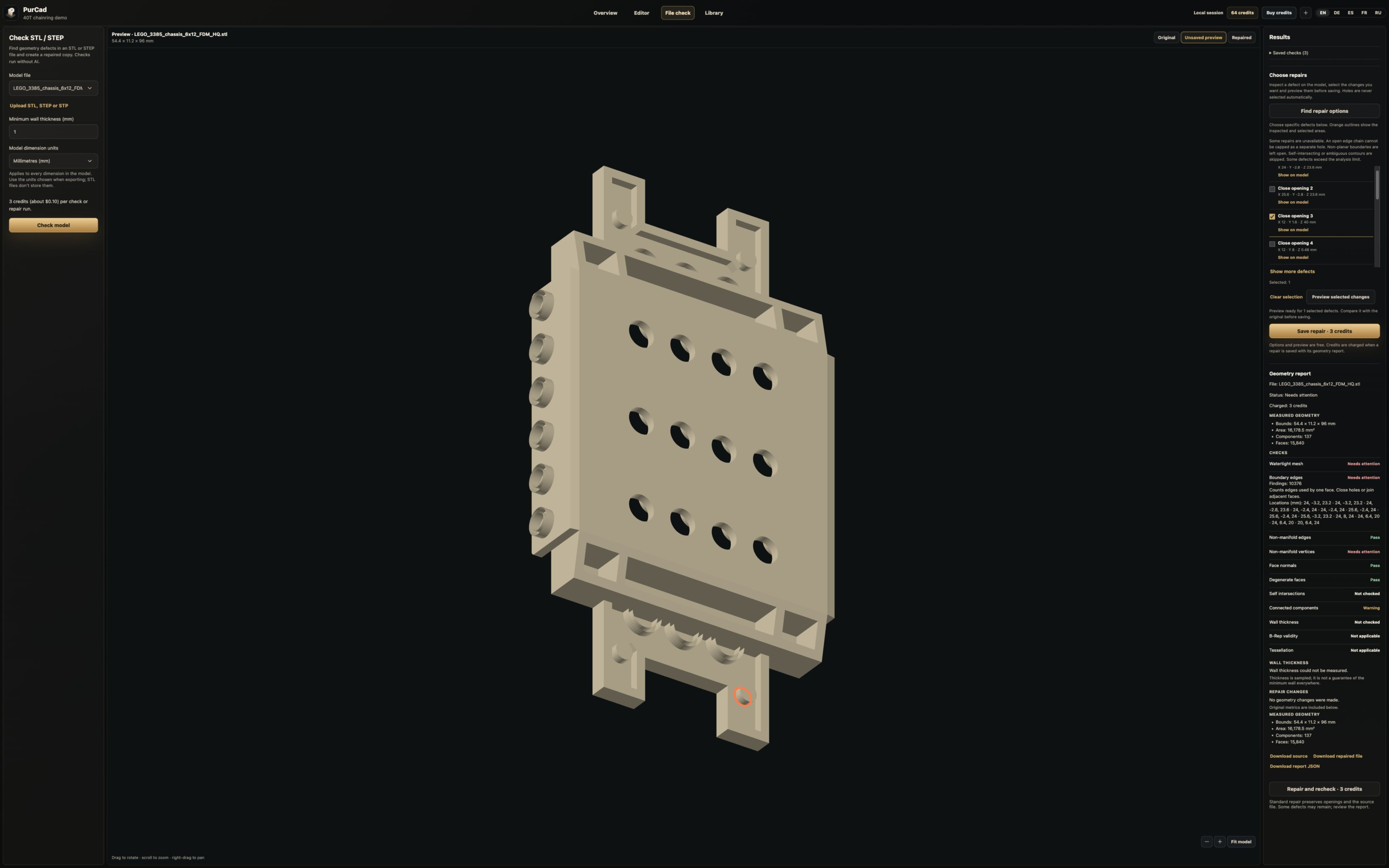
Nuestro ejemplo es LEGO_3385_chassis_6x12_FDM_HQ.stl, abierto en el espacio de revisión de archivos de PurCad. El chasis tiene aberturas de montaje y pequeños detalles importantes para su forma. Las capturas siguen el informe, la inspección de un borde, la selección manual y una vista previa de reparación.
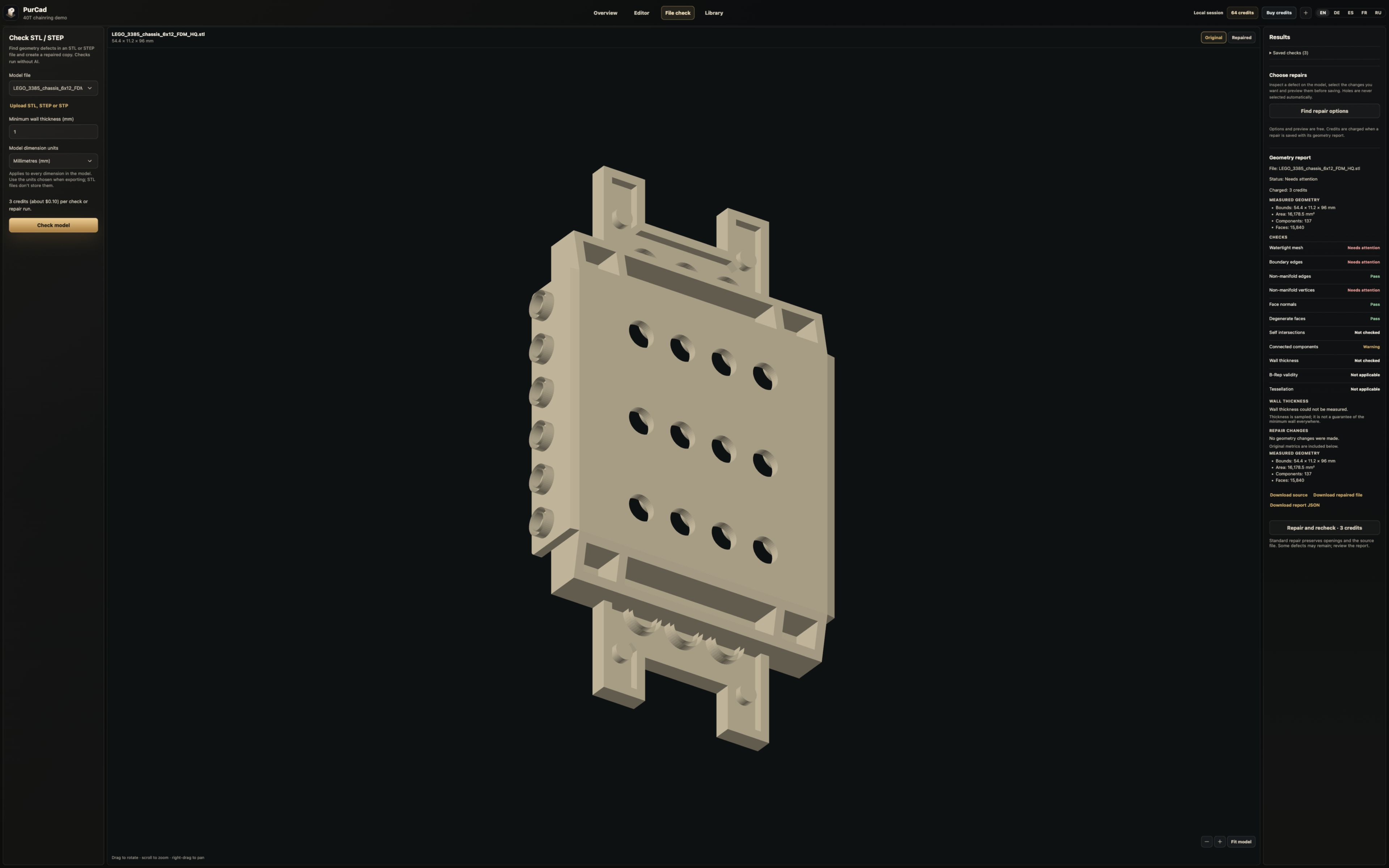
El informe registra 15.840 triángulos, 137 componentes de malla conectados y 10.376 aristas de contorno. Son recuentos de topología: no significan 137 piezas físicas previstas ni 10.376 agujeros que deban rellenarse. Las dimensiones mostradas son 54,4 × 11,2 × 96 mm.
Este ejemplo demuestra el diagnóstico y una vista previa sin guardar. El resultado general aún necesita revisión; no prueba un chasis completamente reparado ni impreso con éxito.
Las capturas muestran la interfaz en inglés. Los pasos siguientes describen el mismo flujo de revisión de archivos.
¿Cómo detectar bordes abiertos, geometría no manifold y caras invertidas?
Inspecciona cada resultado por separado. «Aprobado» solo significa que esa comprobación no encontró un problema dentro de su alcance. Una advertencia o un fallo requiere investigación. «No comprobado» deja una pregunta sin responder; «no aplicable» significa que la comprobación no corresponde a esa representación. Ninguno equivale a aprobar.
| Comprobación | Qué inspeccionar |
|---|---|
| Estanqueidad y aristas de contorno | Una arista de contorno pertenece a un solo triángulo. Puede marcar una zona de superficie ausente o una lámina abierta intencionadamente. Localízala antes de decidir si cerrarla es correcto. |
| Aristas y vértices no manifold | Las conexiones ambiguas pueden impedir que la superficie defina un sólido limpio. Inspecciona dónde se unen las superficies; cerrar un agujero no relacionado no resuelve todas las conexiones no manifold. |
| Normales y caras dañadas | La orientación incoherente de las caras, los triángulos repetidos y los triángulos de área cero son defectos distintos. Usa la reparación disponible correspondiente en lugar de tratarlos a todos como agujeros. |
| Componentes conectados | Las regiones separadas pueden ser piezas previstas, fragmentos o superficies que nunca se unieron. Compáralas con el diseño. Tener más de un componente no es un error automáticamente. |
| Intersecciones y grosor de pared | Estos análisis tienen límites. El grosor de pared usa muestras y no demuestra un mínimo global. La comprobación de intersecciones puede detenerse u omitirse para una malla grande. Lee la cobertura y el estado antes de confiar en ellos. |
¿Cómo cerrar un hueco en la malla STL sin tapar un agujero para tornillos?
Un agujero pasante correctamente modelado tiene una pared interior conectada a la superficie circundante. La pieza puede tener orificios de montaje y seguir siendo estanca. Un agujero en la malla es una parte de superficie ausente. Confundirlos puede convertir una reparación en un cambio de diseño no deseado.
Antes de seleccionar un cierre, gira el modelo e identifica a qué pertenece el contorno: una cara faltante, una abertura en un modelo de superficie o una función que debe permanecer. PurCad resalta el contorno candidato. La selección es tu decisión; la herramienta no puede inferir el ajuste previsto de un tornillo, eje o cubierta.
¿Cómo reparar un archivo STL online en PurCad?
1. Sube el archivo y confirma su escala
Abre File check y sube un archivo STL, STEP o STP de hasta 50 MiB. Para STL, elige la unidad de origen: milímetros, centímetros o pulgadas. STL no tiene metadatos de unidades fiables. Compara las dimensiones mostradas con una medida conocida antes de interpretar el grosor de pared o preparar una impresión.
2. Ejecuta la revisión e inspecciona la zona afectada
Revisa el coste indicado en créditos antes de iniciar la comprobación. Lee el estado general, despliega los diagnósticos relevantes e inspecciona el modelo. Ten presentes las comprobaciones omitidas. En el ejemplo, la malla supera el límite actual de 12.000 caras para algunos análisis, por lo que un resultado no comprobado no debe tratarse como limpio.
3. Selecciona una reparación disponible
Para STL, los candidatos compatibles pueden incluir eliminar caras duplicadas, eliminar caras degeneradas, corregir normales y cerrar bucles de contorno planos adecuados. Las opciones disponibles dependen del archivo. Los contornos irregulares, abiertos o no planos pueden no tener un cierre compatible. Seleccionar un candidato no autoriza cambios en todas las demás aberturas.
4. Previsualiza antes de guardar
Previsualiza los cambios seleccionados sin guardar un archivo reparado. Compara la región resaltada, la silueta, las características de montaje y las dimensiones. Si cambia tu elección, solicita una nueva vista previa. Deja un candidato fuera si el resultado elimina una característica prevista.
5. Guarda una copia separada e inspecciónala en el laminador
Cuando la vista previa coincida con tu intención, guarda la reparación seleccionada al coste de créditos mostrado. PurCad conserva el original y ofrece el archivo reparado por separado, con un informe de validación. Descarga el resultado, compara las dimensiones críticas e inspecciona la vista de capas en el laminador antes de imprimir.
¿También puedo comprobar archivos STEP y STP?
STL contiene triángulos; STEP puede contener superficies CAD y sus relaciones topológicas. PurCad comprueba la validez de formas STEP/STP con Open CASCADE y también inspecciona una representación teselada. Las dimensiones STEP se manejan en milímetros en este flujo. Aprobar solo una comprobación de malla no es lo mismo que aprobar la validez de la forma CAD.
Open CASCADE: validez de formas con BRepCheck_Analyzer.
La reparación selectiva de STEP puede cerrar con una superficie los contornos cerrados aptos cuando la geometría permite esa operación. No es una reconstrucción universal de un sólido CAD roto. La limpieza de triángulos STL no debe confundirse con editar superficies STEP, restaurar un árbol de operaciones o recuperar una intención de diseño ausente.
La comprobación de teselación toma muestras de distancias entre la malla generada y la forma CAD. No garantiza un error máximo en todas partes. Si necesitas cambiar las dimensiones o la construcción de la pieza, vuelve a un modelo editable.
¿Un STL reparado está listo para imprimir en 3D?
La estanqueidad describe una propiedad de la superficie. No prueba que un clip fino soporte flexión, que dos piezas encajen o que una impresora pueda producir cada detalle. Las comprobaciones de pared por muestreo pueden pasar por alto zonas localmente delgadas. El material, la orientación, las holguras y los ajustes del laminador siguen afectando el resultado.
Antes de imprimir el archivo reparado
- Compara las dimensiones generales y las interfaces críticas con el requisito original.
- Comprueba que siguen presentes los agujeros, ranuras, cavidades y caras de contacto que necesitas.
- Lee el nuevo informe, incluidos avisos, defectos restantes y elementos sin comprobar.
- Inspecciona las capas laminadas para detectar paredes ausentes, regiones sólidas inesperadas e islas desconectadas.
- Prueba el ajuste y la función en un prototipo cuando el uso de la pieza dependa de ellos.
Exportar STL para el siguiente paso · Preparar CAD para impresión 3D
Preguntas sobre reparar STL
¿Puedo previsualizar una reparación STL gratis?
Sí. Una vez que un archivo revisado tiene opciones de reparación, inspeccionar esas opciones y previsualizar cambios seleccionados no usa créditos. Ejecutar la revisión inicial y guardar un archivo reparado son acciones de pago cuyo coste muestra la interfaz.
¿Puede PurCad corregir automáticamente todos los STL no manifold?
No. Las reparaciones compatibles abordan condiciones detectadas concretas. Algunos contornos no pueden cerrarse de forma segura y un defecto reparado puede dejar otros. Revisa el informe resultante y vuelve al modelo CAD de origen cuando el cambio necesario esté fuera de las operaciones disponibles.
¿La reparación sobrescribe mi archivo original?
No. El original sigue disponible y guardar una reparación crea un resultado separado. Puedes descargar el origen, el archivo reparado cuando exista y el informe de validación.
¿También puedo revisar archivos STEP o STP?
Sí. PurCad acepta STEP y STP, comprueba la validez de la forma CAD e informa de las comprobaciones de malla y geometría aplicables. Las operaciones STEP disponibles difieren de las reparaciones de triángulos STL.
¿Estanco significa listo para imprimir?
No. Una superficie cerrada aún puede tener un grosor de pared inadecuado, dimensiones incorrectas o detalles que fallen en un proceso elegido. Usa las comprobaciones geométricas junto con la revisión dimensional, la inspección del laminador y una prueba de ajuste cuando sea necesaria.
Empieza con tu archivo y descubre qué necesita atención
Sube un STL o STEP, revisa su geometría e inspecciona los cambios compatibles en PurCad. Conserva el original, revisa la vista previa y guarda solo la reparación que pretendes.
Referencias técnicas
Las capturas documentan el flujo de PurCad descrito aquí. Para contexto sobre reparación de mallas y validez de formas CAD, consulta la documentación primaria siguiente.