
Workflow
Eine STL-Datei für den Slicer exportieren
Erzeuge die STL aus der kontrollierten Version und vergleiche sie im Slicer mit den CAD-Maßen.
STL exportieren mit messbaren Vorgaben planen
- Nenne Funktion, Gegenflächen und verfügbare Abmessungen in Millimetern.
- Gib Bohrungen, Wandstärken, Befestigungen und Spiel an, wenn sie die Passung bestimmen.
- Prüfe die gewählte Version und plane für kritische Schnittstellen einen physischen Passversuch.
Mit messbaren Schnittstellen beginnen
STL eignet sich zur Übergabe einer geprüften Geometrie an einen Slicer. Nutze dafür die Version, deren Maße und Passflächen du kontrolliert hast.
Erzeugen und gezielt verfeinern
Wähle die Version im Projekt und lade ihre STL-Datei. Bewahre das editierbare CAD daneben auf; Änderungen gehören in das Projekt und benötigen anschließend einen neuen Export.
Vor der Übergabe prüfen
STL legt keine Maßeinheit fest: Vergleiche deshalb die Außenmaße im Slicer ausdrücklich mit dem Modell. Kontrolliere Löcher, feine Kanten und dünne Wände in der Schichtvorschau.
Messungen und Tests bleiben erforderlich
Die Datei enthält ein Dreiecksnetz, keine CAD-Parameter, Druckereinstellungen oder Belastungsfreigabe. Material und Druckausrichtung bleiben Entscheidungen der Druckvorbereitung.
Realer Anwendungsfall
Vom Fahrradrahmen bis zum physischen TPU-Prototyp
Ein vollständiger PurCad-Ablauf mit gemessener Schnittstelle, editierbaren Parametern, Slicer-Nachweis und gedrucktem Prototyp.
Fallstudie lesen (Englisch)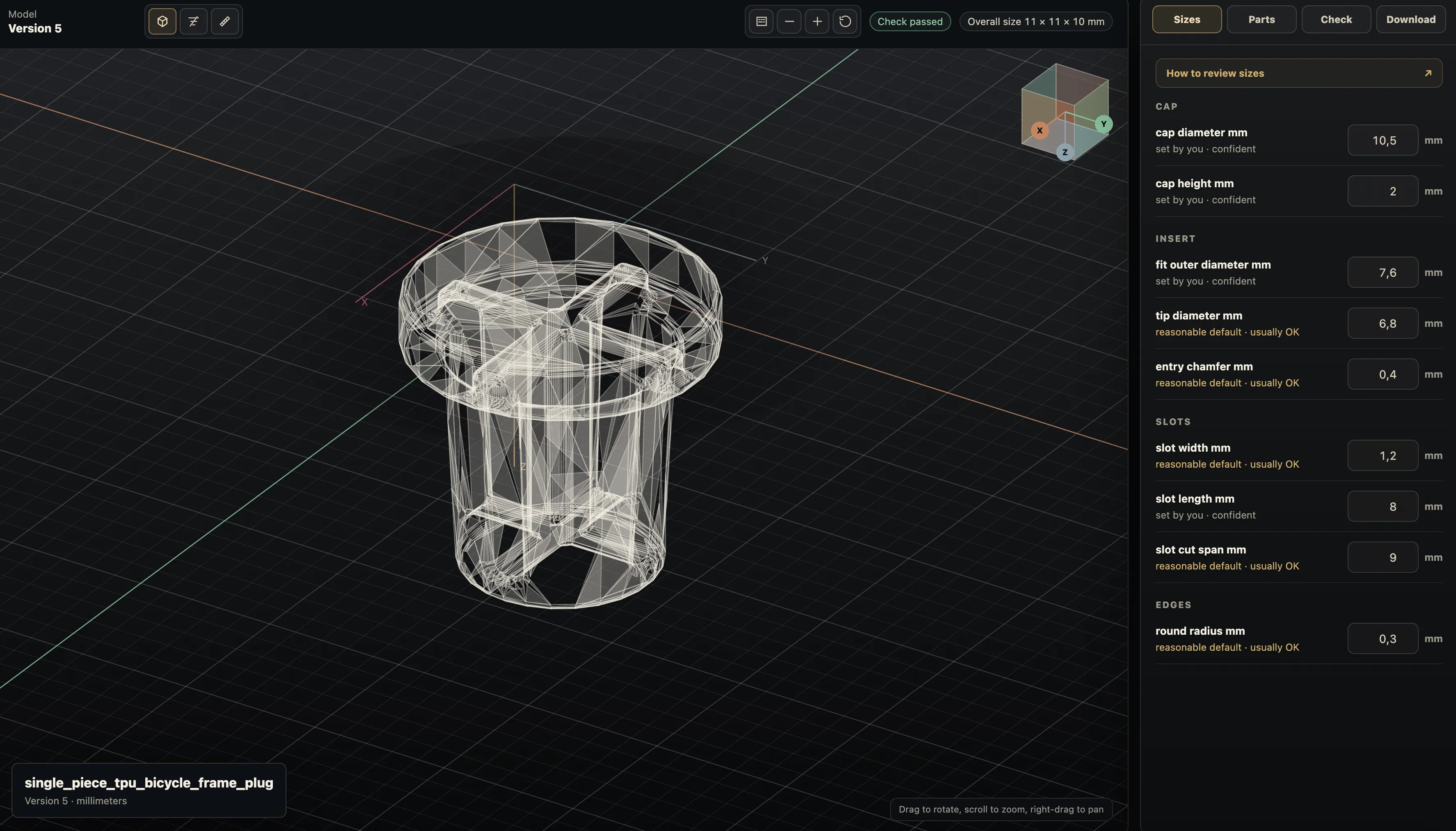
Praktische Fragen
Warum erscheint die STL im Slicer zu groß?
STL deklariert keine Einheit. Vergleiche Importmaßstab und Außenmaße mit den CAD-Werten, bevor du druckst.
Enthält STL die editierbaren Maße?
Nein. Bewahre das PurCad-Projekt auf, ändere dort die Maße und exportiere die neue Version.