
OpenSCAD online · SCAD hochladen und bearbeiten
OpenSCAD Online-Editor: Ihre SCAD-Datei hochladen und bearbeiten
Laden Sie Ihre .scad-Datei hoch oder fügen Sie bestehenden OpenSCAD-Code ein. Beschreiben Sie die benötigten Maße oder Änderungen, prüfen Sie den vorgeschlagenen Quellcode und das Modell und laden Sie nach einem erfolgreichen Build den editierbaren SCAD-Quellcode und das STL herunter. Das Beispiel unten zeigt ein Gehäuse von 120 auf 160 mm.
Der Editor öffnet sich im OpenSCAD-Modus. Laden Sie Ihre Hauptdatei .scad hoch oder fügen Sie deren Code ein; Abhängigkeiten fügen Sie getrennt hinzu.
Wie kann ich eine SCAD-Datei online öffnen und bearbeiten?
Die hilfreiche Frage ist oft klein und konkret: Kann dieses Gehäuse länger werden, kann ein Abstandshalter eine andere Bohrung erhalten oder kann sich ein Befestigungsmuster verschieben, ohne den gesamten Entwurf neu aufzubauen? OpenSCAD-Quellcode ermöglicht Änderungen daran, wie ein Modell konstruiert wird. PurCad vereint diesen Quellcode, die kompilierte Vorschau, benannte Parameter und Versionsverlauf in einem Arbeitsbereich.
Hochladen oder einfügen → Änderung beschreiben → Quellcode und Modell prüfen → herunterladen.
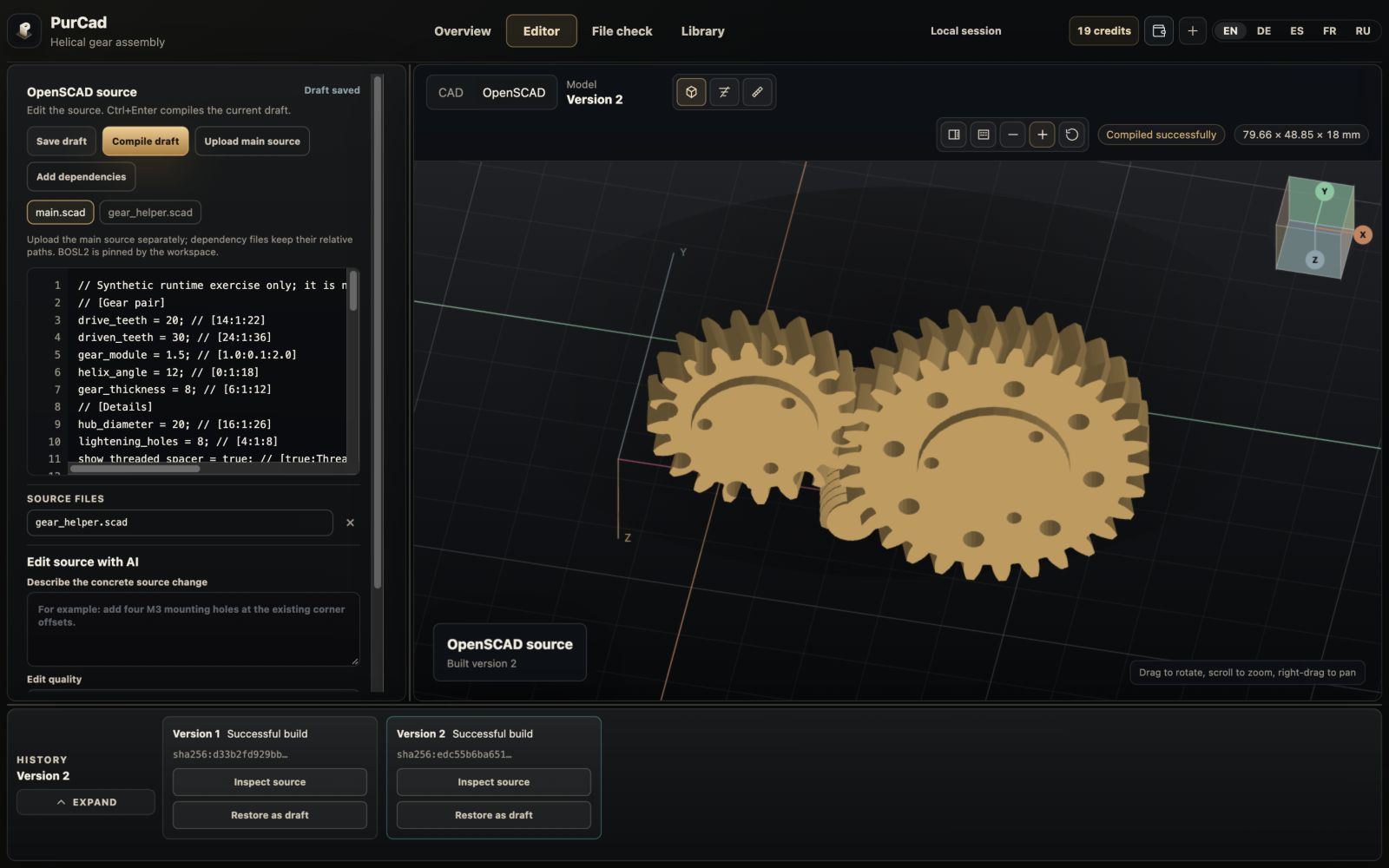
Eine SCAD-Datei beschreibt ein Modell durch Code; eine STL speichert eine triangulierte Oberfläche. Das Bearbeiten der SCAD kann die Konstruktionsregeln erhalten, die das Teil erzeugt haben. Das OpenSCAD-Projekt beschreibt diesen Weg vom Skript zum Modell in seiner Dokumentation.
Dies sind tatsächliche Aufnahmen der englischen PurCad-Oberfläche. Die Modelle sind erstellte Demonstrationen, keine mechanisch zertifizierten Konstruktionen.
Wie lade ich eine SCAD-Datei mit ihren Abhängigkeiten hoch?
Öffnen Sie den OpenSCAD-Editor über diese Seite und verwenden Sie Hauptquellcode hochladen, oder fügen Sie den Code in den Quellcode-Editor ein. Laden Sie die Hauptdatei getrennt von ihren Abhängigkeiten hoch. Wenn der Code lib/enclosure.scad einbindet, fügen Sie diese Datei unter demselben relativen Pfad hinzu. Eine umbenannte oder fehlende Hilfsdatei kann die Kompilierung verhindern, auch wenn die Hauptdatei vollständig aussieht.
Der Arbeitsbereich akzeptiert .scad-Quelldateien. Die Hauptdatei und jede Abhängigkeit dürfen bis zu 256 KiB groß sein; für Abhängigkeiten gelten höchstens 32 Dateien und insgesamt 1 MiB. Dies ist kein allgemeiner Upload für jedes externe Asset, auf das ein Desktop-OpenSCAD-Projekt verweisen könnte. Prüfen Sie die Dateiliste des Projekts, bevor Sie annehmen, dass eine einzelne SCAD alles enthält.
Einmal kompilieren, bevor Sie den Entwurf ändern
Verwenden Sie Entwurf kompilieren oder Strg+Eingabe, um den importierten Quellcode zu bauen. Vergewissern Sie sich, dass das anfängliche Modell erscheint und seine Abmessungen plausibel sind. Das schafft einen bekannten Ausgangspunkt: Schlägt der erste Build fehl, lösen Sie seine Diagnose, bevor Sie eine Konstruktionsänderung einführen. Code speichern und Geometrie kompilieren sind getrennte Zustände.
Wie ändere ich Maße in einer SCAD-Datei?
Das Gehäusebeispiel enthält einen Körper, einen separaten Deckel, Lüftungsschlitze, Rippen und Schraubpfosten. Sein Hauptquellcode stellt length, width, height und wall als benannte Werte bereit. Wir änderten length im Customizer von 120 auf 160; PurCad speicherte diesen Wert im Quellcode und baute die Geometrie neu.
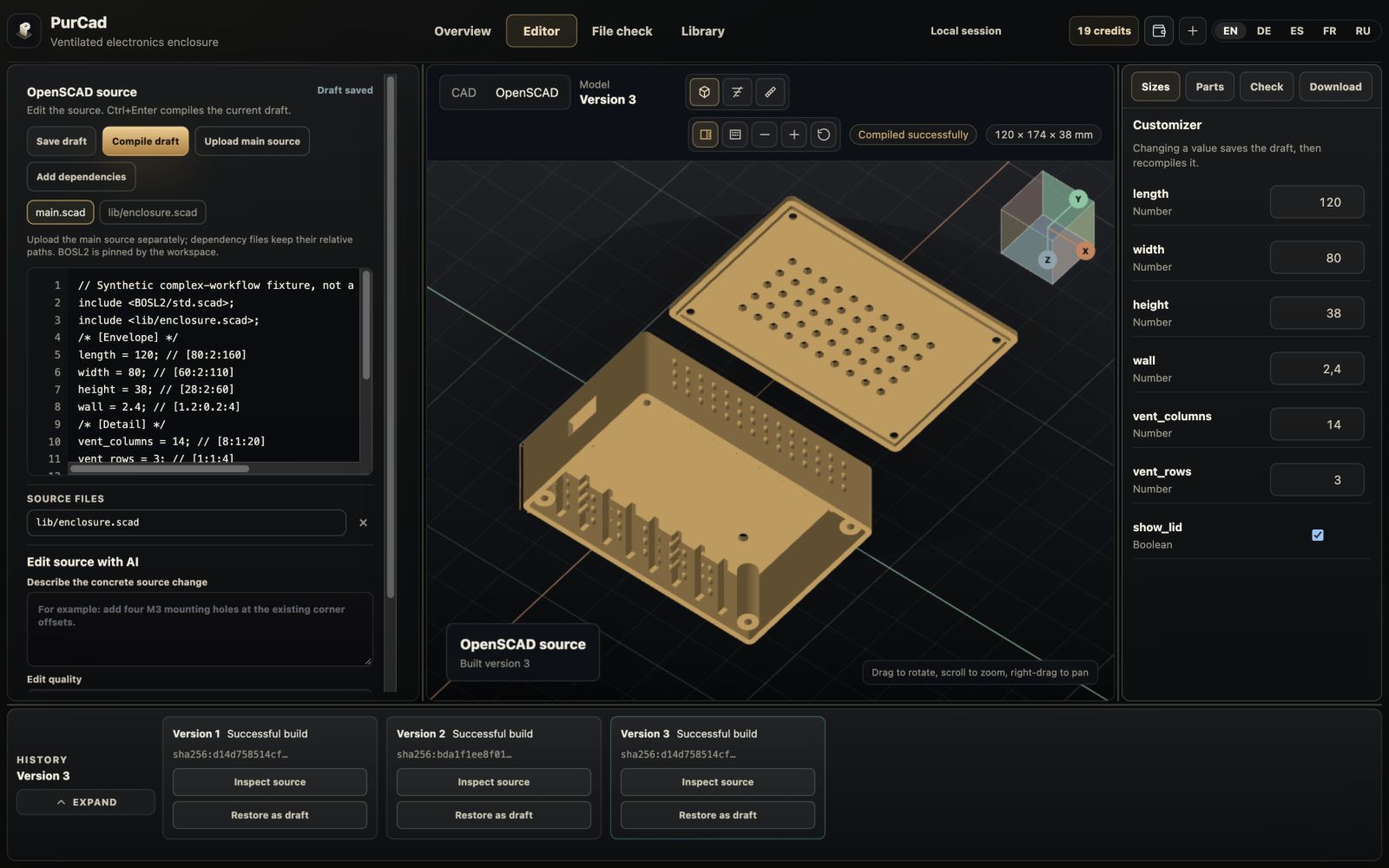
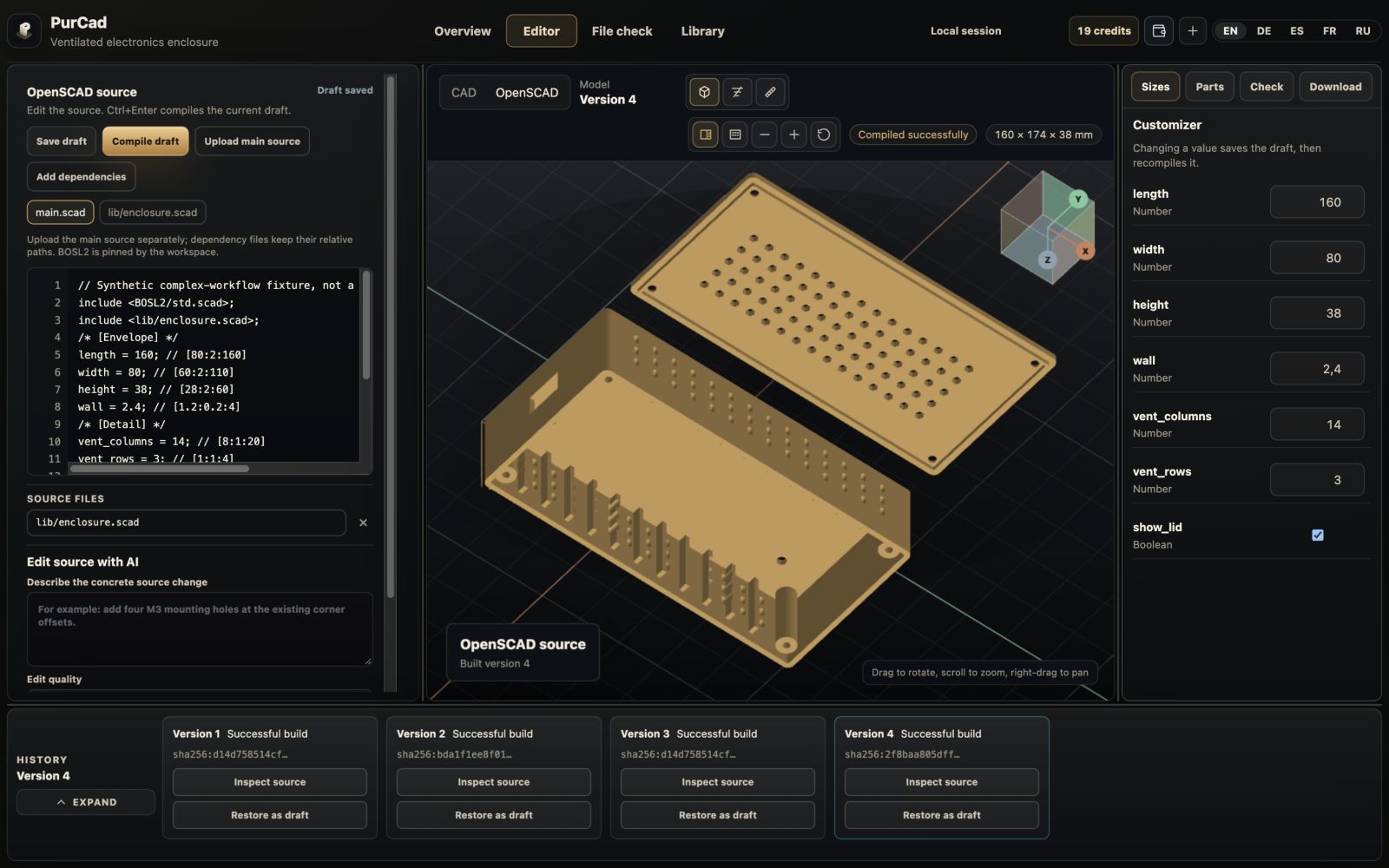
Die angezeigten Gesamtmaße änderten sich von 120 × 174 × 38 mm auf 160 × 174 × 38 mm. Die Spanne von 174 mm umfasst Körper und Deckel; sie ist nicht der Breitenparameter, der bei 80 bleibt. Der Wandparameter bleibt 2,4. Dies sind Beobachtungen aus Quellcode und Build, keine Messungen eines gedruckten Teils.
Die Versionen 3 und 4 wurden für diesen Vergleich ohne neuen Geometrie-Validierungsbericht kompiliert. Die Bilder zeigen, dass der Parameter Quellcode und Modell geändert hat; sie belegen weder Passung noch Festigkeit oder Druckbarkeit.
Wie beschreibe ich eine Änderung an einem bestehenden SCAD-Modell?
Beschreiben Sie die konkrete Änderung und geben Sie an, welche Maße und Merkmale erhalten bleiben müssen. Der Kandidat wird vor der Bereitstellung kompiliert.
Beispiel: „Verlängere das Gehäuse auf 160 mm. Behalte die Breite von 80 mm, die Wandstärke von 2,4 mm und die Durchmesser der Schraublöcher bei.“ Vergleichen Sie anschließend den vorgeschlagenen Quellcode und das neu gebaute Modell mit dem Original, auch die Merkmale, die unverändert bleiben sollten.
Prüfen Sie vorgeschlagenen Quellcode und Geometrie. Änderungen verwenden Credits und können fehlschlagen; ein fehlgeschlagener Kandidat ersetzt den editierbaren Entwurf nicht. Eine Anfrage kann dennoch Kosten verursachen.
Die Operation hinter einem sichtbaren Merkmal finden
Die Quellcode-Operationswerkzeuge können die Vorschau einer erkannten Operation sowie Datei und Zeilen zeigen. Nutzen Sie dies zur Orientierung in einer größeren Datei oder einem Hilfsmodul. Eine Operationsvorschau verspricht nicht, dass jedes Dreieck des finalen Netzes eindeutig genau einer Codezeile zugeordnet ist; boolesche Operationen und wiederholte Module machen diese Beziehung komplexer.
Behalten Sie nützliche Builds im Versionsverlauf. Das Prüfen historischen Quellcodes ist schreibgeschützt; stellen Sie eine Version als Entwurf wieder her, wenn Sie von ihr aus weiterbearbeiten möchten. Prüfen Sie vor dem Export, dass die sichtbare Geometrie zum aktuellen erfolgreich gebauten Entwurf gehört.
Warum kompiliert meine SCAD-Datei nicht oder aktualisiert die Vorschau nicht?
Wenn die Kompilierung fehlschlägt, kann PurCad die vorherige erfolgreiche Vorschau sichtbar lassen. Diese Kontinuität ist nützlich, doch alte Geometrie kann leicht für den neu bearbeiteten Code gehalten werden. Lesen Sie den Build-Status: Eine frühere Vorschau ist als veraltet markiert, und für den STL-Download des aktuellen Entwurfs ist ein passender erfolgreicher Build erforderlich.
| Was Sie sehen | Nächster Schritt |
|---|---|
| Syntaxfehler mit Datei und Zeile | Öffnen Sie die angegebene Quellcode-Stelle. Prüfen Sie die Anweisung und nahe Klammern oder Satzzeichen, dann kompilieren Sie erneut. Beginnen Sie an der gemeldeten Stelle, statt unabhängige Maße zu ändern. |
| Fehlende Abhängigkeit oder undefinierter Aufruf | Prüfen Sie die benannte include/use-Datei, den relativen Pfad und die Bibliotheks-API. Fügen Sie die benötigte .scad-Hilfsdatei hinzu; nehmen Sie nicht an, dass eine nicht verfügbare Funktion ein Geometriefehler ist. |
| Ein Wert hat kein Customizer-Steuerelement | Die Steuerelemente stammen aus unterstützten Literalwerten und Annotationen auf oberster Ebene. Bearbeiten Sie den Quellcode direkt, wenn der Wert berechnet, verschachtelt oder nicht als unterstützter Parameter offengelegt ist. |
| Build überschreitet sein Limit | Reduzieren Sie aufwändige Details oder vereinfachen Sie die Konstruktion und bauen Sie dann bewusst neu. Die Online-Laufzeit hat Ressourcenlimits; nicht jedes beliebig komplexe Desktop-Projekt wird fertig. |
| Das Modell wirkt nach der Bearbeitung unverändert | Prüfen Sie, ob der Entwurf gespeichert und kompiliert wurde, ob die Vorschau veraltet ist und ob der geänderte Wert tatsächlich an der relevanten Konstruktion beteiligt ist. Ein unverändertes Bild allein zeigt nicht, welcher Fall vorliegt. |
Kann ich BOSL2 und OpenSCAD-Projekte mit mehreren Dateien verwenden?
BOSL2 ist im Arbeitsbereich als Bibliothek in einer festgelegten Version verfügbar. Das Zahnradbeispiel kombiniert Quelldateien mit Bibliotheksgeometrie und erzeugt ein Modell mit 31.512 Dreiecken. Das belegt, dass dieses Beispiel kompiliert wurde; es beweist nicht, dass jedes BOSL2-Modell oder jede Bibliotheksrevision austauschbar ist.
Bewahren Sie eigene Abhängigkeitsnamen und relative Pfade unverändert. Halten Sie beim Übertragen eines Projekts Quellpaket und dessen Laufzeit-/Bibliotheksmetadaten zusammen. Ein Paket für eine historische Version kann nicht verfügbar sein, wenn seine benötigte Laufzeit oder Bibliotheksrevision fehlt; ersetzen Sie nicht stillschweigend eine Abhängigkeit durch eine andere.
Wie prüfe ich das exportierte STL vor dem 3D-Druck?
Eine erfolgreiche Kompilierung bedeutet, dass der Quellcode Geometrie erzeugt hat. Sie beweist nicht ausreichende Wandstärken, das Fehlen von Selbstüberschneidungen oder dass ein Deckel passt. Verwenden Sie die Validierungsaktion im Tab Check, um das gebaute STL in File check zu öffnen, prüfen Sie die angegebenen Kosten und führen Sie die anwendbaren Geometrieprüfungen für diese Version aus.
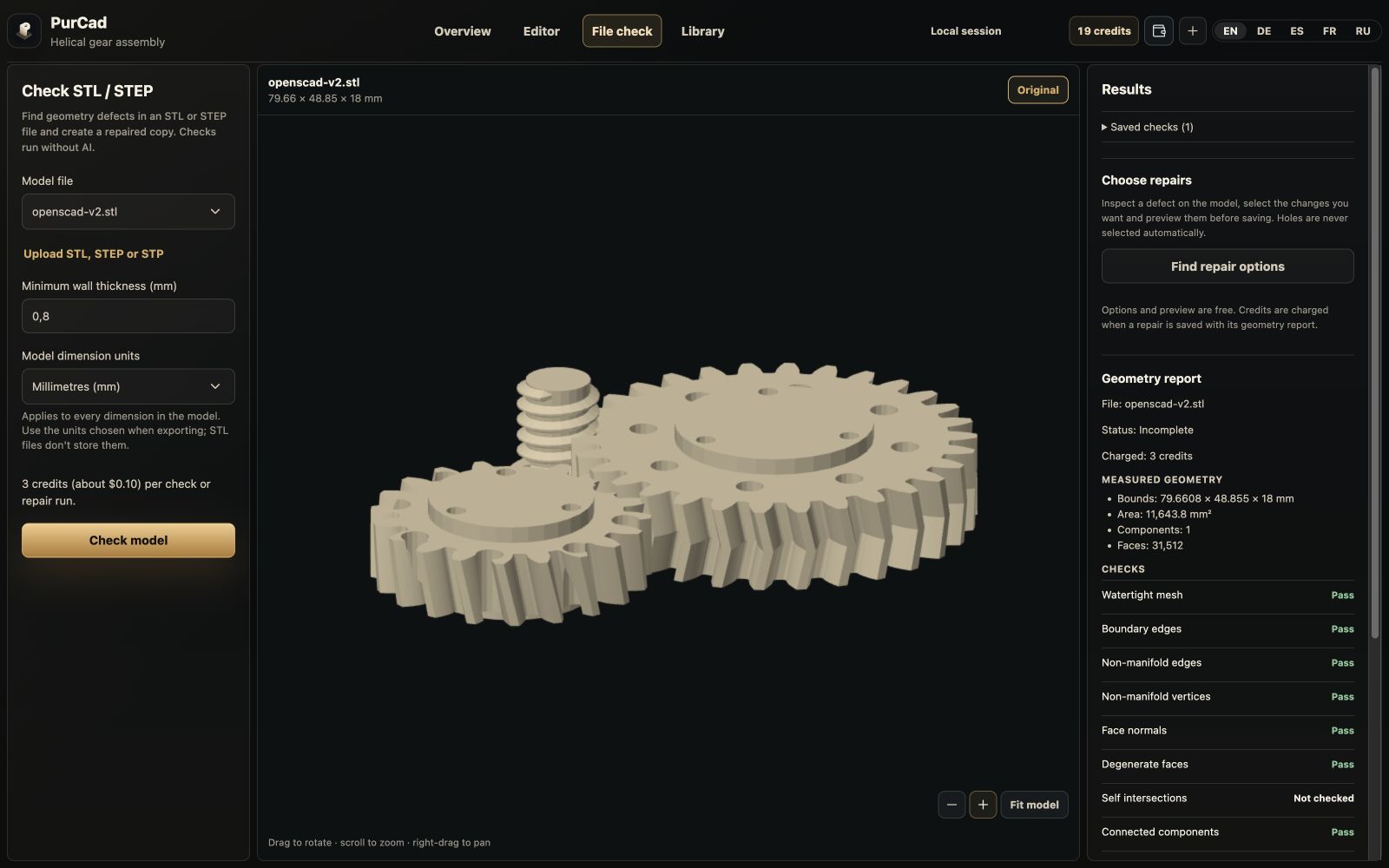
Lesen Sie jedes Ergebnis, einschließlich Nicht geprüft und Unvollständig. Wenn Sie den Quellcode erneut bearbeiten, validiert der ältere Bericht die neue Geometrie nicht. Wenn Sie das STL-Netz reparieren, schreibt diese Reparatur Ihren OpenSCAD-Quellcode nicht um; bearbeiten Sie den Quellcode, wenn die Konstruktion selbst geändert werden muss.
Wie exportiere ich SCAD als STL und behalte den Quellcode?
Verwenden Sie den Tab Download, sobald der Entwurf einen passenden erfolgreichen Build hat. Bewahren Sie den Quellcode zusammen mit dem exportierten Netz auf, damit die nächste Maßänderung von den Konstruktionsregeln statt nur von Dreiecken ausgeht.
| Download | Inhalt |
|---|---|
| SCAD-Quellcode | Der editierbare Hauptquellcode einschließlich der vom Customizer in den Code geschriebenen Parameterwerte. Ein Quellcode-Entwurf kann ohne erfolgreichen Build gespeichert werden; die SCAD-Datei allein beweist nicht, dass sie kompiliert. |
| Kompiliertes STL | Das Netz aus dem erfolgreichen Build. Der STL-Export ist nicht verfügbar, wenn der aktuelle Entwurf veraltet ist oder fehlgeschlagen ist. Prüfen Sie die Datei im Slicer und bestätigen Sie den Maßstab vor dem Druck. |
| Quellpaket | Der Hauptquellcode, hochgeladene .scad-Abhängigkeiten, Laufzeitmetadaten und gegebenenfalls gebündeltes BOSL2. Bevorzugen Sie dieses Paket bei einem Mehrdatei-Entwurf; ein Download nur von main.scad würde Hilfsdateien auslassen. |
Fragen zum Online-Bearbeiten von SCAD
Kann ich OpenSCAD-Code verwenden, den ich schon von ChatGPT habe?
Ja. Fügen Sie bestehenden Code ein oder laden Sie seine .scad-Datei im OpenSCAD-Modus von PurCad hoch. Fügen Sie alle referenzierten Hilfsdateien hinzu, kompilieren Sie ihn und prüfen Sie das Ergebnis hier. Ein plausibel aussehendes Skript kann weiterhin Fehler oder Annahmen enthalten, die Sie korrigieren müssen.
Muss ich Code bearbeiten, um ein Maß zu ändern?
Sie können das gewünschte Maß in einer Anfrage zur Quellcode-Änderung beschreiben. Vergleichen Sie anschließend den vorgeschlagenen Quellcode und das Modell.
Kann ich ein STL wieder in die ursprüngliche SCAD zurückverwandeln?
Dieser Ablauf beginnt mit SCAD-Quellcode. Ein STL bewahrt weder die ursprünglichen Variablen, Module noch die Konstruktionshistorie, und PurCad verspricht nicht, diese zu rekonstruieren. Nutzen Sie den File-check-Ablauf zur Netzprüfung und für unterstützte Netzreparaturen.
Exportiert der OpenSCAD-Arbeitsbereich STEP?
Seine Downloads sind SCAD, STL und ein Quellpaket. Er bietet keinen STEP-Export für beliebige SCAD-Geometrie. Der native CAD-Ablauf von PurCad ist getrennt und hat eigene Exportformate.
Ihre SCAD-Datei öffnen und die nächste Änderung vornehmen
Öffnen Sie den OpenSCAD-Arbeitsbereich, laden Sie Ihren Quellcode hoch und beschreiben Sie die Änderung. Prüfen Sie das neu gebaute Modell und behalten Sie den editierbaren Quellcode sowie das STL.
Quellen und Beispielnachweise
Die Screenshots dokumentieren tatsächliche Quellcode-Änderungen und Builds in PurCad. Der Gehäusevergleich verwendet vor und nach der Änderung denselben Kamerawinkel und Zoom. Technischer Hintergrund steht in der Projektdokumentation von OpenSCAD und BOSL2 bereit.