
Workflow
Eine 3MF-Datei aus geprüftem CAD exportieren
Nutze 3MF für einen passenden Druck-Workflow und prüfe den Import im Ziel-Slicer.
3MF exportieren mit messbaren Vorgaben planen
- Nenne Funktion, Gegenflächen und verfügbare Abmessungen in Millimetern.
- Gib Bohrungen, Wandstärken, Befestigungen und Spiel an, wenn sie die Passung bestimmen.
- Prüfe die gewählte Version und plane für kritische Schnittstellen einen physischen Passversuch.
Mit messbaren Schnittstellen beginnen
Nutze 3MF für einen Slicer oder ein Werkzeug, das dieses Format unterstützt. Kläre, ob der Empfänger Geometrie oder ein vollständiges Slicer-Projekt erwartet.
Erzeugen und gezielt verfeinern
Exportiere die ausgewählte geprüfte PurCad-Version als 3MF und öffne sie im Ziel-Slicer. Wähle dort Drucker, Material, Ausrichtung und Fertigungseinstellungen.
Vor der Übergabe prüfen
Kontrolliere importierte Größe, Orientierung und Körper. Prüfe das Modell schichtweise und bestätige die im Slicer aktiven Einstellungen, bevor du Druckdaten erzeugst.
Messungen und Tests bleiben erforderlich
Ein 3MF-Geometrieexport ist nicht automatisch ein vorkonfiguriertes Projekt für jeden Slicer. Er beweist weder passende Druckparameter noch eine getestete Materialwahl.
Realer Anwendungsfall
Vom Fahrradrahmen bis zum physischen TPU-Prototyp
Ein vollständiger PurCad-Ablauf mit gemessener Schnittstelle, editierbaren Parametern, Slicer-Nachweis und gedrucktem Prototyp.
Fallstudie lesen (Englisch)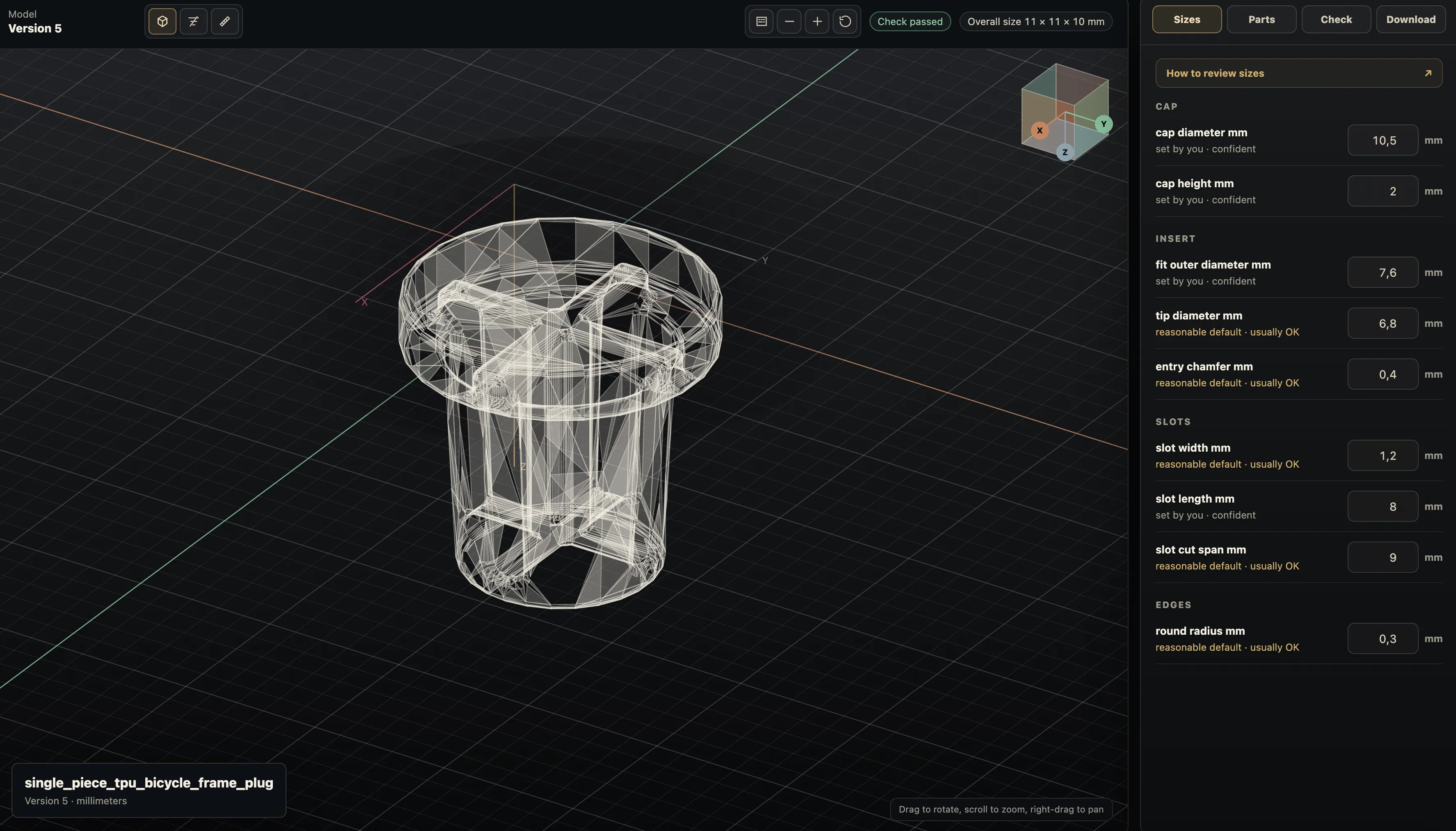
Praktische Fragen
Ist die 3MF schon ein fertiges Druckerprofil?
Nein. Ein Geometrieexport ist nicht automatisch ein vollständig vorkonfiguriertes Slicer-Projekt.
Was prüfe ich im Slicer?
Größe, Körper, Orientierung und Schichten sowie die tatsächlich aktiven Drucker- und Materialeinstellungen.