
OpenSCAD en ligne · Importer et modifier SCAD
Éditeur OpenSCAD en ligne : importez et modifiez votre fichier SCAD
Importez votre fichier .scad ou collez du code OpenSCAD existant. Décrivez les dimensions ou changements nécessaires, examinez le code source et le modèle proposés puis, après une compilation réussie, téléchargez la source SCAD modifiable et le STL. L’exemple ci-dessous suit un boîtier de 120 à 160 mm.
L’éditeur s’ouvre en mode OpenSCAD. Importez votre fichier .scad principal ou collez son code ; ajoutez les dépendances séparément.
Comment ouvrir et modifier un fichier SCAD en ligne ?
La question utile est souvent simple et précise : ce boîtier peut-il être plus long, une entretoise peut-elle avoir un alésage différent, ou un motif de montage peut-il se déplacer sans reconstruire toute la conception ? Le code source OpenSCAD permet de modifier la façon dont un modèle est construit. PurCad rassemble ce code, son aperçu compilé, des paramètres nommés et l’historique des versions dans un même espace de travail.
Importer ou coller → décrire le changement → examiner la source et le modèle → télécharger.
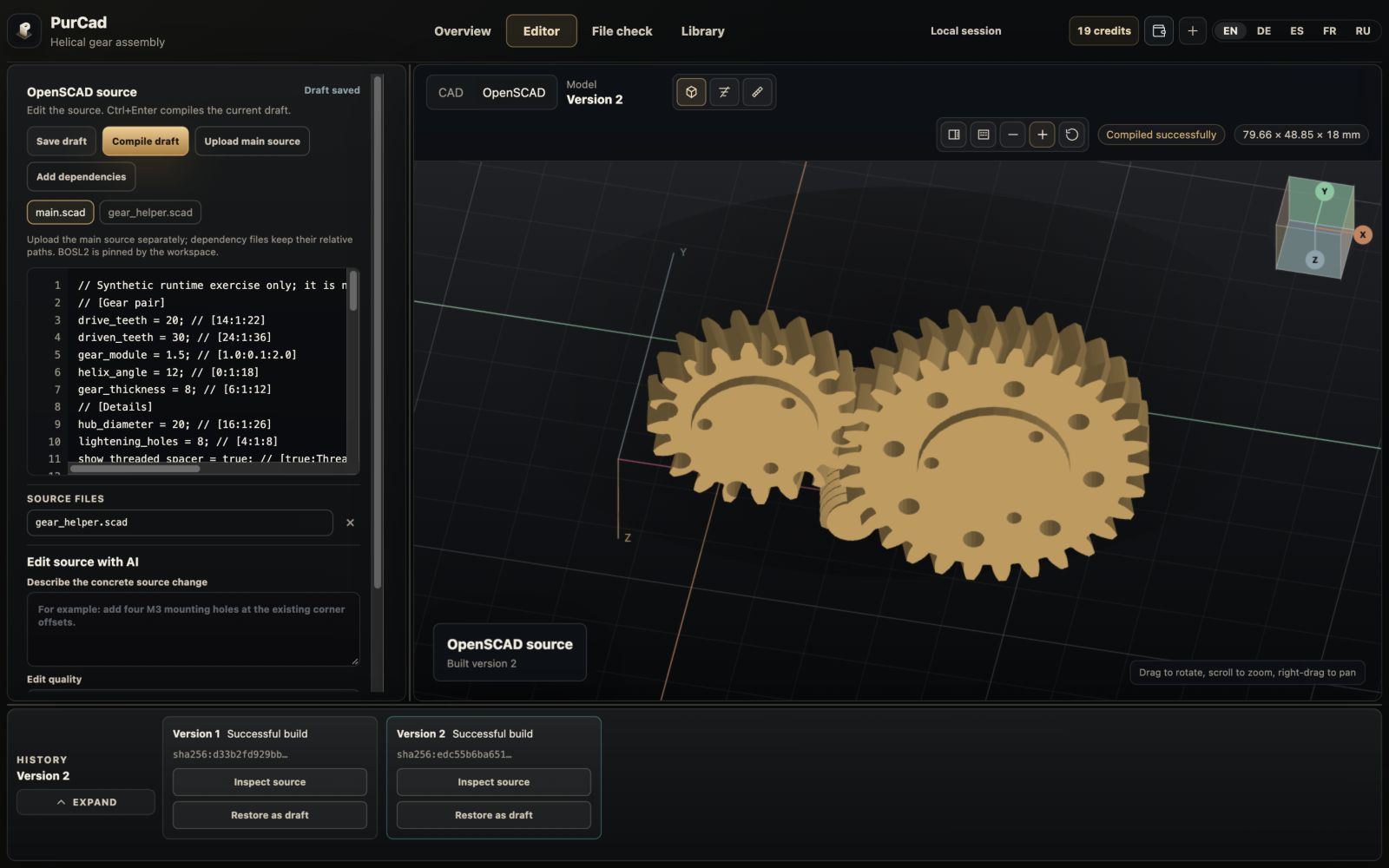
Un fichier SCAD décrit un modèle par du code ; un STL stocke une surface triangulée. Modifier le SCAD peut préserver les règles de construction qui ont produit la pièce. Le projet OpenSCAD décrit cette approche du script au modèle dans sa documentation.
Ces captures réelles montrent l’interface anglaise de PurCad. Les modèles sont des démonstrations créées, pas des conceptions certifiées mécaniquement.
Comment importer un fichier SCAD avec ses dépendances ?
Ouvrez l’éditeur OpenSCAD depuis cette page et utilisez Importer la source principale, ou collez votre code dans l’éditeur de source. Importez le fichier principal séparément de ses dépendances. Si le code inclut lib/enclosure.scad, ajoutez ce fichier sous le même chemin relatif. Un auxiliaire renommé ou manquant peut empêcher un modèle de compiler même lorsque le fichier principal semble complet.
L’espace de travail accepte les fichiers source .scad. Le fichier principal et chaque dépendance peuvent atteindre 256 KiB ; les importations de dépendances sont limitées à 32 fichiers et 1 MiB au total. Ce n’est pas un import général pour chaque ressource externe qu’un projet OpenSCAD de bureau pourrait référencer. Vérifiez la liste des fichiers du projet avant de supposer qu’un seul SCAD contient tout.
Compilez une fois avant de modifier la conception
Utilisez Compiler le brouillon, ou Ctrl+Entrée, pour construire le code importé. Vérifiez que le modèle initial apparaît et que ses dimensions semblent cohérentes. Vous obtenez ainsi un point de départ connu : si la première compilation échoue, résolvez son diagnostic avant d’introduire une modification de conception. Enregistrer le code et compiler la géométrie sont deux états distincts.
Comment changer les dimensions dans un fichier SCAD ?
L’exemple de boîtier comporte un corps, un couvercle séparé, des fentes de ventilation, des nervures et des plots de vis. Sa source principale expose length, width, height et wall comme valeurs nommées. Nous avons fait passer length de 120 à 160 dans Customizer ; PurCad a enregistré cette valeur dans la source et reconstruit la géométrie.
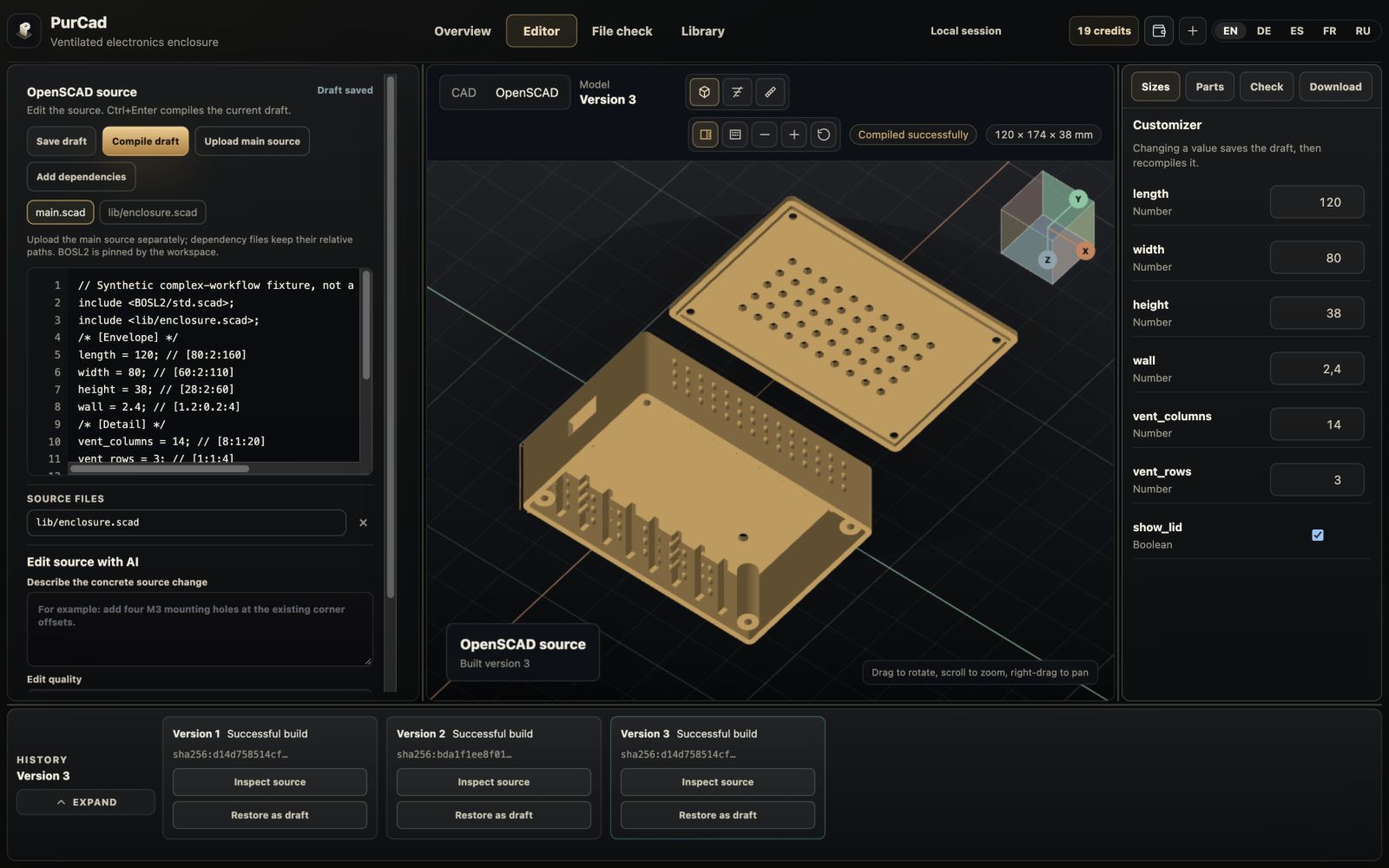
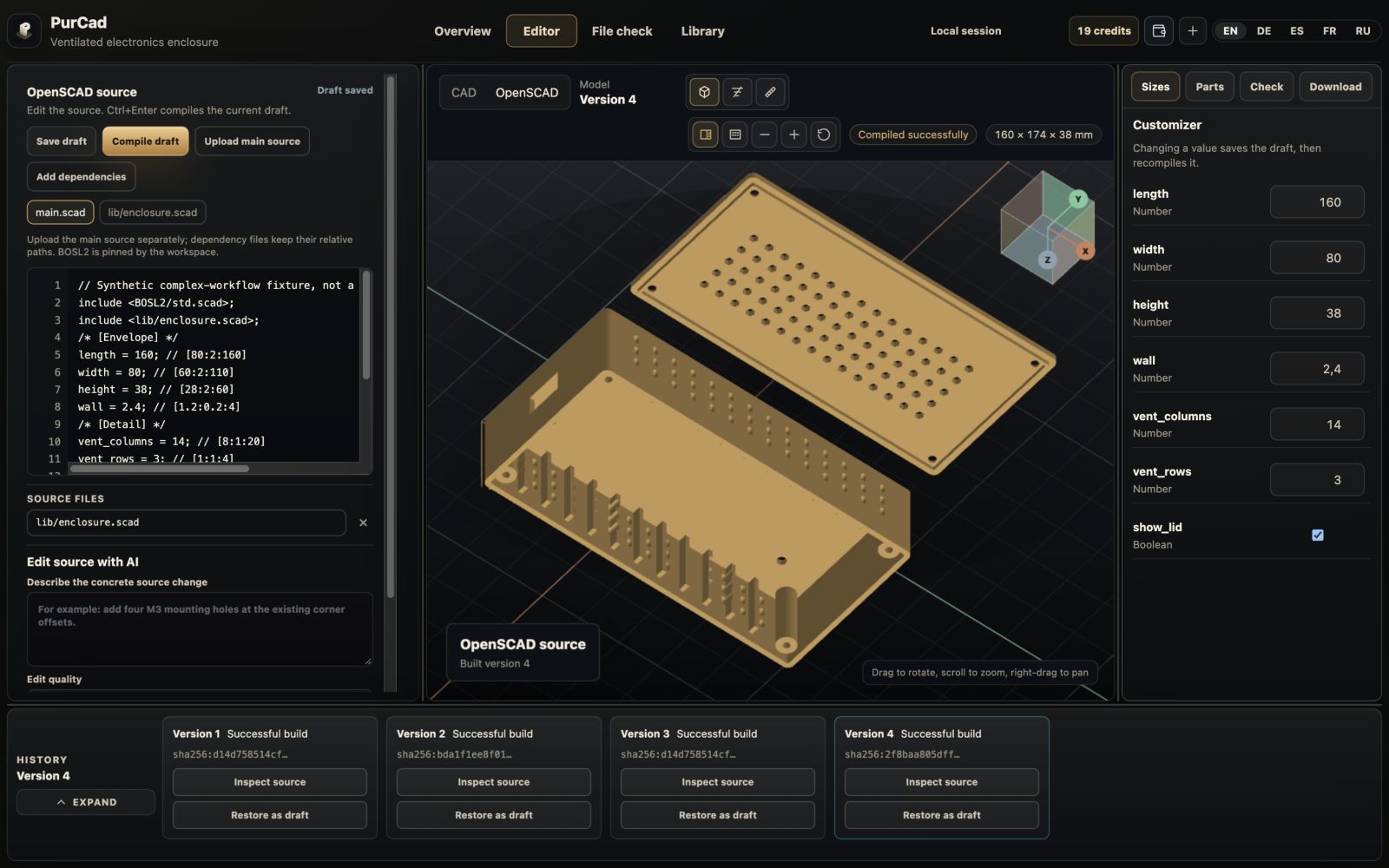
Les dimensions totales affichées sont passées de 120 × 174 × 38 mm à 160 × 174 × 38 mm. La dimension de 174 mm inclut l’agencement corps-couvercle ; ce n’est pas le paramètre de largeur, qui reste à 80. Le paramètre wall reste à 2,4. Ce sont des observations de source et de compilation, pas des mesures d’une pièce imprimée.
Les versions 3 et 4 ont été compilées pour cette comparaison sans nouveau rapport de validation géométrique. Les images montrent que le paramètre a modifié la source et le modèle ; elles n’établissent ni ajustement, ni résistance, ni imprimabilité.
Comment décrire une modification d’un modèle SCAD existant ?
Décrivez la modification concrète et indiquez les dimensions et fonctions qui doivent être conservées. Le candidat est compilé avant d’être fourni.
Exemple : « Porte la longueur du boîtier à 160 mm. Conserve sa largeur de 80 mm, l’épaisseur de paroi de 2,4 mm et les diamètres des trous de vis. » Comparez ensuite le code proposé et le modèle reconstruit avec l’original, y compris les éléments à conserver.
Examinez le code source et la géométrie proposés. Les modifications utilisent des crédits et peuvent échouer ; un candidat échoué ne remplace pas le brouillon modifiable. Une requête peut néanmoins entraîner des frais.
Trouver l’opération derrière un élément visible du modèle
Les outils d’opérations de source peuvent afficher l’aperçu d’une opération détectée ainsi que son fichier et ses lignes. Utilisez-les pour vous orienter dans un fichier plus grand ou un module auxiliaire. Un aperçu d’opération ne promet pas que chaque triangle du maillage final corresponde de façon unique à une ligne de code ; les opérations booléennes et modules répétés compliquent cette relation.
Conservez les compilations utiles dans l’historique des versions. L’inspection d’une source historique est en lecture seule ; restaurez une version comme brouillon lorsque vous souhaitez modifier à partir d’elle. Avant l’export, vérifiez que la géométrie visible appartient au brouillon actuel compilé avec succès.
Pourquoi mon fichier SCAD ne compile-t-il pas ou ne met-il pas l’aperçu à jour ?
Quand la compilation échoue, PurCad peut garder visible l’aperçu réussi précédent. Cette continuité est utile, mais il est facile de prendre l’ancienne géométrie pour le code qui vient d’être modifié. Lisez l’état de compilation : un aperçu antérieur est marqué comme obsolète, et une compilation réussie correspondante est nécessaire pour télécharger le STL du brouillon actuel.
| Ce que vous voyez | Étape suivante |
|---|---|
| Erreur de syntaxe avec fichier et ligne | Ouvrez l’emplacement source indiqué. Vérifiez l’instruction et les accolades ou la ponctuation proches, puis compilez à nouveau. Commencez par l’emplacement signalé au lieu de modifier des dimensions sans rapport. |
| Dépendance manquante ou appel non défini | Vérifiez le fichier include/use nommé, le chemin relatif et l’API de la bibliothèque. Ajoutez l’auxiliaire .scad requis ; ne supposez pas qu’une fonction indisponible est un défaut géométrique. |
| Une valeur n’a pas de contrôle Customizer | Les contrôles proviennent de valeurs littérales et annotations de premier niveau prises en charge. Modifiez la source directement lorsque la valeur est calculée, imbriquée ou non exposée comme paramètre pris en charge. |
| La compilation dépasse sa limite | Réduisez les détails coûteux ou simplifiez la construction, puis reconstruisez délibérément. L’environnement en ligne a des limites de ressources ; tout projet de bureau arbitrairement complexe ne se terminera pas forcément. |
| Le modèle paraît inchangé après modification | Vérifiez que le brouillon est enregistré et compilé, si l’aperçu est obsolète et que la valeur modifiée participe bien à la construction concernée. Une image inchangée ne dit pas à elle seule quel cas s’applique. |
Puis-je utiliser BOSL2 et des projets OpenSCAD à plusieurs fichiers ?
BOSL2 est disponible comme bibliothèque dont la version est fixée dans l’espace de travail. L’exemple d’engrenage combine des fichiers source avec une géométrie de bibliothèque et produit un modèle de 31 512 triangles. Cela prouve que cet exemple a compilé ; cela ne prouve pas que tous les modèles BOSL2 ou toutes les révisions de bibliothèque soient interchangeables.
Conservez vos noms de dépendances et chemins relatifs intacts. Lors du transfert d’un projet, gardez ensemble le paquet source et ses métadonnées de l’environnement de compilation et de bibliothèque. Un paquet pour une version historique peut être indisponible si la version requise de l’environnement de compilation ou de la bibliothèque n’est plus disponible ; ne remplacez pas silencieusement une dépendance par une autre.
Comment vérifier le STL exporté avant l’impression 3D ?
Une compilation réussie signifie que le code source a produit de la géométrie. Elle ne prouve pas que les parois sont assez épaisses, que les surfaces ne s’intersectent pas ou qu’un couvercle s’ajuste. Utilisez l’action de validation de l’onglet Check pour ouvrir le STL construit dans File check, examinez le coût indiqué et exécutez les vérifications géométriques applicables à cette version.
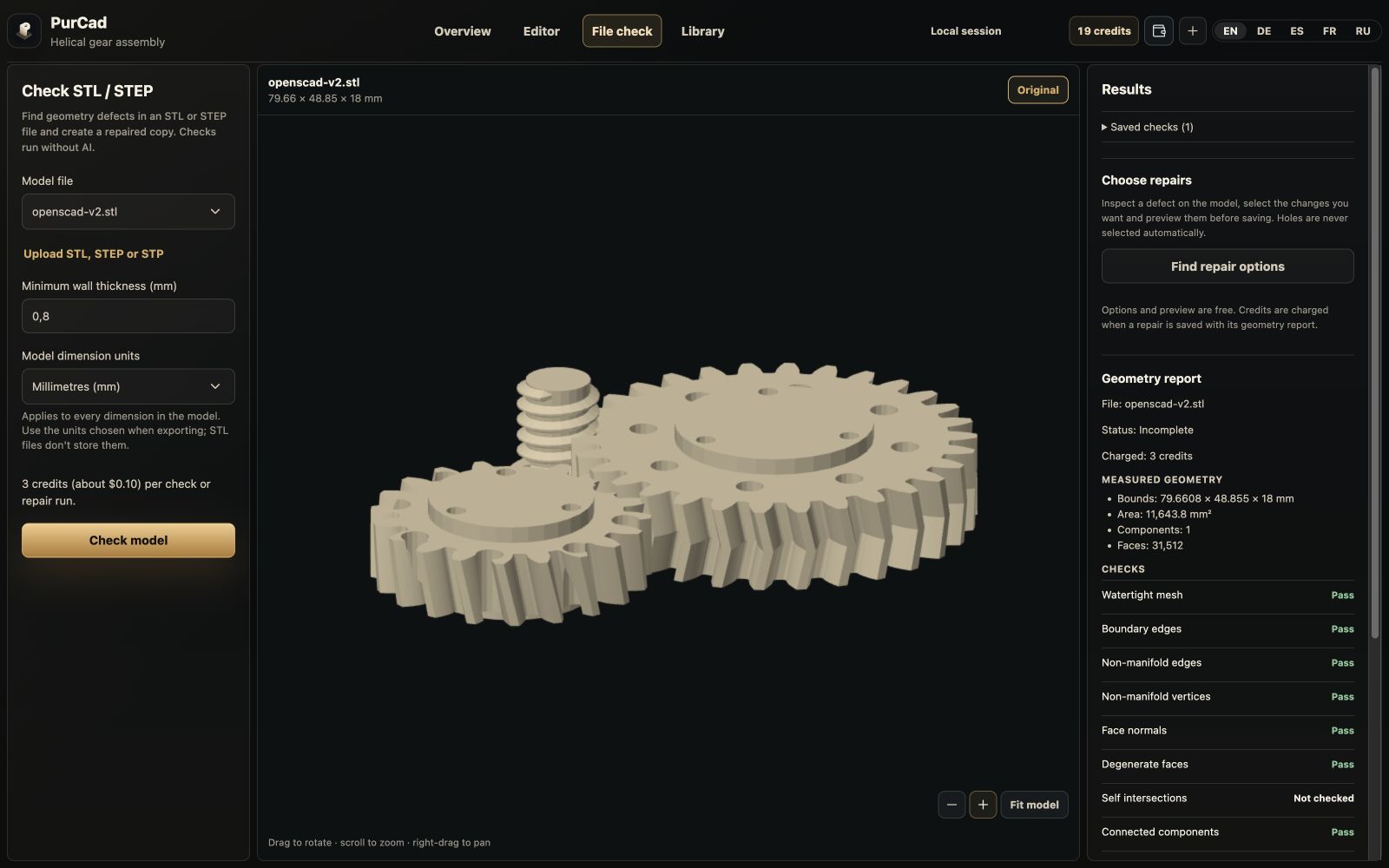
Lisez chaque résultat, y compris Non vérifié et Incomplet. Si vous modifiez à nouveau la source, l’ancien rapport ne valide pas la nouvelle géométrie. Si vous réparez le maillage STL, cette réparation ne réécrit pas votre code OpenSCAD ; modifiez la source quand la construction elle-même doit changer.
Comment exporter SCAD en STL et conserver la source ?
Utilisez l’onglet Download lorsque le brouillon possède une compilation réussie correspondante. Conservez la source avec le maillage exporté afin que la prochaine modification dimensionnelle reparte des règles de construction plutôt que des seuls triangles.
| Téléchargement | Contenu |
|---|---|
| Code source SCAD | La source principale modifiable, y compris les valeurs de paramètres inscrites dans le code par Customizer. Un brouillon de source peut être enregistré sans compilation réussie ; le seul fichier SCAD ne prouve pas qu’il compile. |
| STL compilé | Le maillage issu de la compilation réussie. L’export STL est indisponible lorsque le brouillon actuel est obsolète ou a échoué. Inspectez le fichier dans votre trancheur et confirmez l’échelle avant l’impression. |
| Paquet source | La source principale, les dépendances .scad importées, les métadonnées de l’environnement de compilation et BOSL2 fourni lorsqu’il est disponible. Préférez ce paquet pour une conception à plusieurs fichiers ; télécharger seulement main.scad omettrait ses fichiers auxiliaires. |
Questions sur la modification de SCAD en ligne
Puis-je utiliser du code OpenSCAD déjà obtenu de ChatGPT ?
Oui. Collez le code existant ou importez son fichier .scad dans le mode OpenSCAD de PurCad. Ajoutez les auxiliaires référencés, compilez-le et inspectez le résultat ici. Un script d’apparence plausible peut encore contenir des erreurs ou hypothèses que vous devez corriger.
Dois-je modifier le code pour changer une dimension ?
Vous pouvez décrire la dimension souhaitée dans une demande de modification de source. Comparez ensuite le code source et le modèle proposés.
Puis-je reconvertir un STL en SCAD d’origine ?
Ce flux commence avec le code source SCAD. Un STL ne conserve pas les variables, modules ou l’historique de construction d’origine, et PurCad ne promet pas de les reconstruire. Utilisez le flux de vérification de fichier pour l’inspection de maillage et les réparations de maillage prises en charge.
L’espace de travail OpenSCAD exporte-t-il du STEP ?
Ses téléchargements sont SCAD, STL et un paquet source. Il ne propose pas d’export STEP pour une géométrie SCAD arbitraire. Le flux CAO natif de PurCad est distinct et possède ses propres formats d’export.
Ouvrez votre fichier SCAD et effectuez la prochaine modification
Ouvrez l’espace de travail OpenSCAD, importez votre code source et décrivez la modification. Examinez le modèle reconstruit et conservez la source modifiable et le STL.
Sources et éléments de preuve de l’exemple
Les captures documentent des modifications de source et des compilations réelles dans PurCad. La comparaison du boîtier utilise le même angle de caméra et zoom avant et après. La documentation des projets OpenSCAD et BOSL2 fournit le contexte technique.