
OpenSCAD online · Subir y editar SCAD
Editor OpenSCAD online: sube y edita tu archivo SCAD
Sube tu archivo .scad o pega código OpenSCAD existente. Describe las dimensiones o cambios necesarios, inspecciona el código fuente y el modelo propuestos y, tras una compilación correcta, descarga la fuente SCAD editable y el STL. El ejemplo siguiente sigue una carcasa de 120 a 160 mm.
El editor se abre en modo OpenSCAD. Sube tu archivo .scad principal o pega su código; añade las dependencias por separado.
¿Cómo puedo abrir y editar un archivo SCAD online?
La pregunta útil suele ser pequeña y concreta: ¿puede esta carcasa ser más larga, puede un separador tener otro diámetro interior o puede moverse un patrón de montaje sin reconstruir todo el diseño? El código fuente de OpenSCAD permite cambiar cómo se construye un modelo. PurCad reúne ese código, su vista compilada, parámetros con nombre e historial de versiones en un espacio de trabajo.
Subir o pegar → describir el cambio → inspeccionar la fuente y el modelo → descargar.
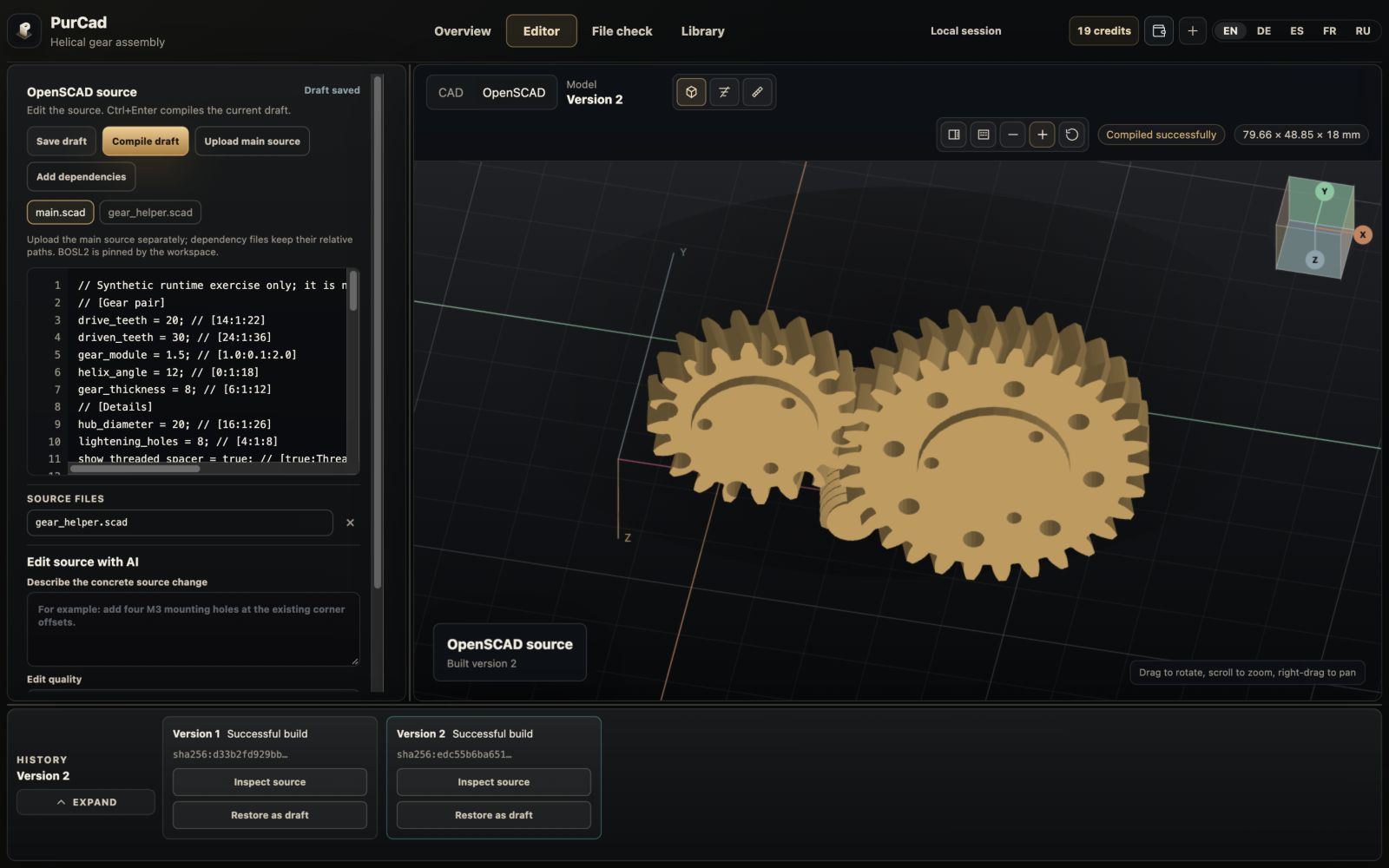
Un archivo SCAD describe un modelo mediante código; un STL almacena una superficie triangulada. Editar el SCAD puede conservar las reglas de construcción que produjeron la pieza. El proyecto OpenSCAD describe este enfoque de script a modelo en su propia documentación.
Estas son capturas reales de la interfaz inglesa de PurCad. Los modelos son demostraciones creadas, no diseños certificados mecánicamente.
¿Cómo subo un archivo SCAD con sus dependencias?
Abre el editor OpenSCAD desde esta página y usa Subir fuente principal, o pega tu código en el editor de código fuente. Sube el archivo principal por separado de sus dependencias. Si el código incluye lib/enclosure.scad, añade ese archivo bajo la misma ruta relativa. Un archivo auxiliar renombrado o ausente puede impedir que un modelo compile incluso si el archivo principal parece completo.
El espacio de trabajo acepta archivos fuente .scad. El archivo principal y cada dependencia pueden tener hasta 256 KiB; las subidas de dependencias se limitan a 32 archivos y 1 MiB en total. No es una subida general para cada recurso externo al que pueda hacer referencia un proyecto OpenSCAD de escritorio. Revisa la lista de archivos del proyecto antes de asumir que un único SCAD contiene todo.
Compila una vez antes de cambiar el diseño
Usa Compilar borrador o Ctrl+Intro para construir el código importado. Confirma que aparece el modelo inicial y que sus dimensiones tienen sentido. Así dispones de un punto de partida conocido: si la primera compilación falla, resuelve su diagnóstico antes de introducir un cambio de diseño. Guardar código y compilar geometría son estados separados.
¿Cómo cambio las dimensiones en un archivo SCAD?
El ejemplo de carcasa contiene un cuerpo, una tapa independiente, ranuras de ventilación, nervaduras y postes para tornillos. Su fuente principal expone length, width, height y wall como valores con nombre. Cambiamos length en Customizer de 120 a 160; PurCad guardó ese valor en el código fuente y reconstruyó la geometría.
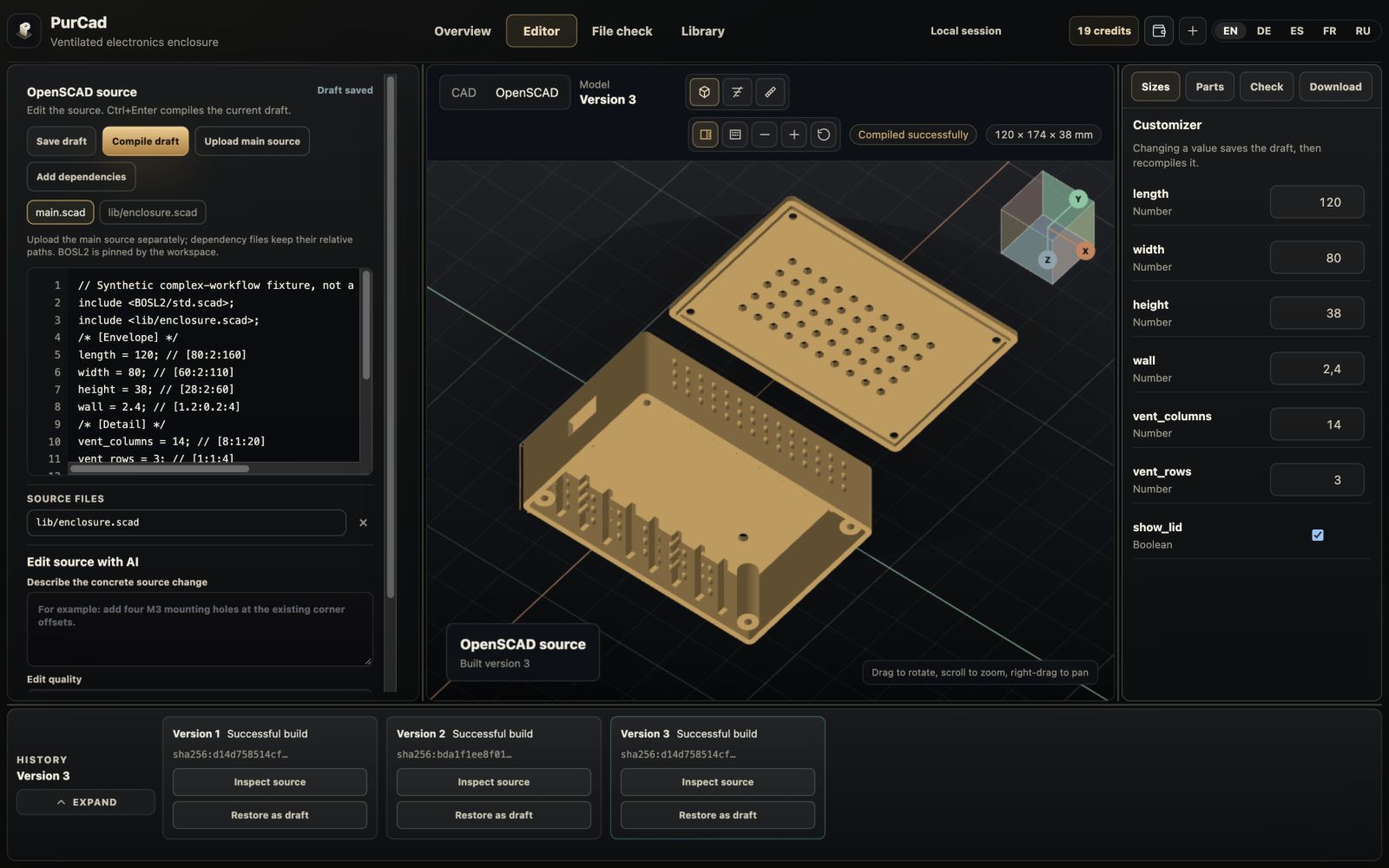
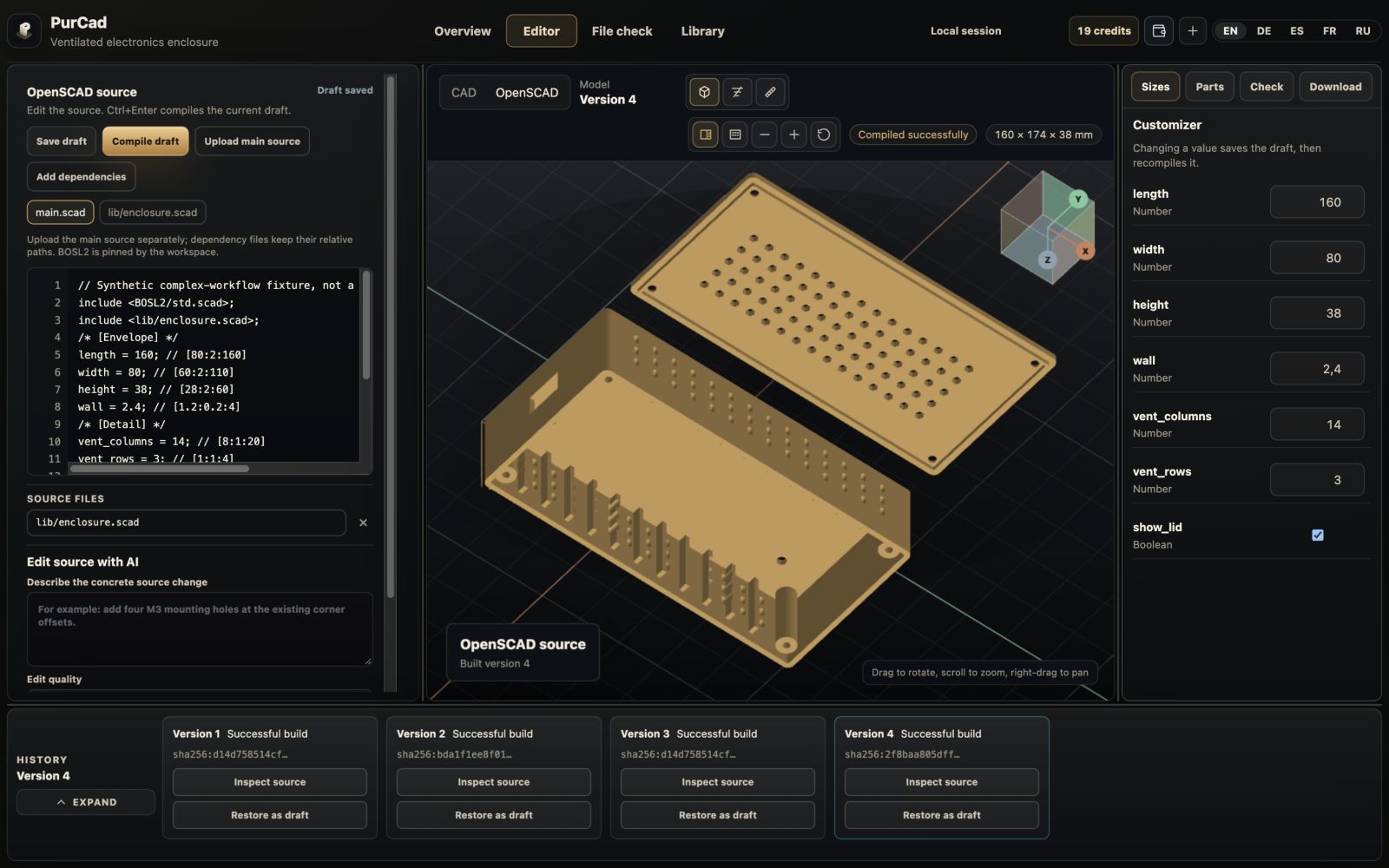
Las dimensiones totales mostradas cambiaron de 120 × 174 × 38 mm a 160 × 174 × 38 mm. El tramo de 174 mm incluye la disposición de cuerpo y tapa; no es el parámetro de anchura, que permanece en 80. El parámetro wall permanece en 2,4. Son observaciones de fuente y compilación, no mediciones de una pieza impresa.
Las versiones 3 y 4 se compilaron para esta comparación sin un nuevo informe de validación geométrica. Las imágenes muestran que el parámetro cambió el código y el modelo; no establecen ajuste, resistencia ni imprimibilidad.
¿Cómo describo un cambio en un modelo SCAD existente?
Describe el cambio concreto e indica qué dimensiones y características deben conservarse. El candidato se compila antes de entregarse.
Ejemplo: «Aumenta la longitud de la carcasa a 160 mm. Mantén la anchura en 80 mm, el grosor de pared en 2,4 mm y los diámetros de los agujeros para tornillos». Compara el código propuesto y el modelo reconstruido con el original, incluidos los elementos que pediste conservar.
Revisa el código fuente y la geometría propuestos. Las modificaciones usan créditos y pueden fallar; un candidato fallido no reemplaza el borrador editable. Una solicitud puede seguir generando un cargo.
Encuentra la operación detrás de una característica visible
Las herramientas de operaciones de código fuente pueden mostrar la vista previa de una operación detectada y su archivo y líneas. Úsalas para orientarte en un archivo grande o módulo auxiliar. La vista previa de una operación no promete que cada triángulo de la malla final corresponda de forma única a una línea de código; las operaciones booleanas y los módulos repetidos complican esa relación.
Conserva las compilaciones útiles en el historial de versiones. Inspeccionar código histórico es de solo lectura; restaura una versión como borrador cuando quieras editar desde ella. Antes de exportar, comprueba que la geometría visible pertenece al borrador actual compilado con éxito.
¿Por qué mi archivo SCAD no compila o no actualiza la vista previa?
Cuando la compilación falla, PurCad puede mantener visible la vista previa exitosa anterior. Esa continuidad es útil, pero es fácil confundir la geometría antigua con el código recién editado. Lee el estado de compilación: una vista previa anterior aparece marcada como desactualizada, y se requiere una compilación exitosa coincidente para descargar el STL del borrador actual.
| Lo que ves | Qué hacer después |
|---|---|
| Error de sintaxis con archivo y línea | Abre la ubicación de código indicada. Revisa la instrucción y las llaves o la puntuación cercanas, y vuelve a compilar. Empieza por la ubicación informada en vez de cambiar dimensiones no relacionadas. |
| Dependencia ausente o llamada indefinida | Revisa el archivo include/use indicado, la ruta relativa y la API de la biblioteca. Añade el auxiliar .scad necesario; no supongas que una función no disponible es un defecto geométrico. |
| Un valor no tiene control de Customizer | Los controles proceden de valores literales y anotaciones de nivel superior compatibles. Edita la fuente directamente cuando el valor se calcula, está anidado o no se expone como parámetro compatible. |
| La compilación supera su límite | Reduce el detalle costoso o simplifica la construcción, y después reconstruye deliberadamente. El entorno de ejecución online tiene límites de recursos; no todos los proyectos de escritorio arbitrariamente complejos terminarán. |
| El modelo parece no cambiar tras editar | Comprueba si el borrador está guardado y compilado, si la vista previa está desactualizada y si el valor cambiado participa realmente en la construcción pertinente. Una imagen sin cambios por sí sola no indica cuál de los casos ocurre. |
¿Puedo usar BOSL2 y proyectos OpenSCAD con varios archivos?
BOSL2 está disponible como biblioteca con una versión fijada en el espacio de trabajo. El ejemplo de engranaje combina archivos fuente con geometría de biblioteca y produce un modelo de 31.512 triángulos. Eso demuestra que este ejemplo compiló; no prueba que todos los modelos BOSL2 ni todas las revisiones de biblioteca sean intercambiables.
Conserva intactos los nombres de tus dependencias y las rutas relativas. Al transferir un proyecto, conserva juntos el paquete fuente y sus metadatos del entorno de compilación y biblioteca. Un paquete de una versión histórica puede no estar disponible si falta la versión del entorno de compilación o de la biblioteca requerida; no sustituyas una dependencia por otra sin comprobarla.
¿Cómo reviso el STL exportado antes de imprimir en 3D?
Una compilación exitosa significa que el código fuente produjo geometría. No prueba que las paredes sean suficientemente gruesas, que las superficies no se intersecten ni que una tapa encaje. Usa la acción de validación de la pestaña Check para abrir el STL construido en File check, revisa el coste indicado y ejecuta las comprobaciones geométricas aplicables para esa versión.
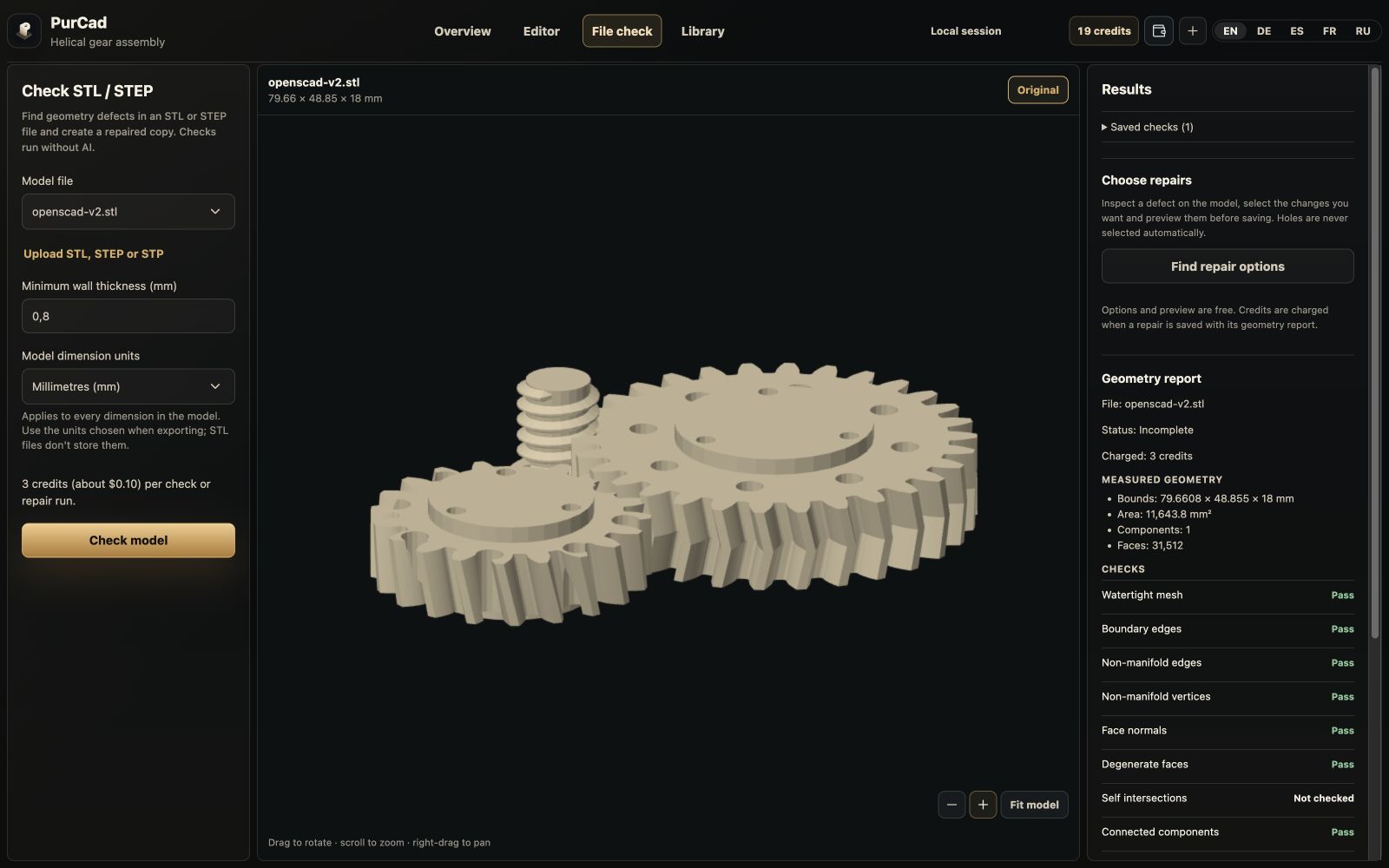
Lee cada resultado, incluidos No comprobado e Incompleto. Si editas de nuevo la fuente, el informe anterior no valida la geometría nueva. Si reparas la malla STL, esa reparación no reescribe tu código fuente OpenSCAD; edita la fuente cuando la construcción misma necesita cambiar.
¿Cómo exporto SCAD a STL y conservo la fuente?
Usa la pestaña Download cuando el borrador tenga una compilación exitosa coincidente. Conserva el código fuente junto a la malla exportada para que el siguiente cambio dimensional parta de las reglas de construcción y no solo de triángulos.
| Descarga | Qué contiene |
|---|---|
| Código fuente SCAD | La fuente principal editable, incluidos los valores de parámetros que Customizer escribe en el código. Un borrador de código puede guardarse sin una compilación exitosa; el archivo SCAD por sí solo no demuestra que compile. |
| STL compilado | La malla de la compilación exitosa. La exportación STL no está disponible si el borrador actual está desactualizado o ha fallado. Inspecciona el archivo en tu laminador y confirma la escala antes de imprimir. |
| Paquete fuente | La fuente principal, dependencias .scad subidas, metadatos del entorno de compilación y BOSL2 incluido cuando esté disponible. Prefiere este paquete para un diseño con varios archivos; descargar solo main.scad omitiría sus archivos auxiliares. |
Preguntas sobre editar SCAD online
¿Puedo usar código OpenSCAD que ya obtuve de ChatGPT?
Sí. Pega el código existente o sube su archivo .scad en el modo OpenSCAD de PurCad. Añade los auxiliares referenciados, compílalo e inspecciona el resultado aquí. Un script que parece plausible aún puede contener errores o supuestos que debes corregir.
¿Necesito editar código para cambiar una dimensión?
Puedes describir la dimensión deseada en una solicitud de modificación de fuente. Después compara el código fuente y el modelo propuestos.
¿Puedo convertir un STL de nuevo en el SCAD original?
Este flujo parte del código fuente SCAD. Un STL no conserva las variables, módulos ni el historial de construcción originales, y PurCad no promete reconstruirlos. Usa el flujo de revisión de archivos para inspección de malla y reparaciones de malla compatibles.
¿El espacio de trabajo OpenSCAD exporta STEP?
Sus descargas son SCAD, STL y un paquete fuente. No ofrece exportación STEP para geometría SCAD arbitraria. El flujo CAD nativo de PurCad es independiente y tiene sus propios formatos de exportación.
Abre tu archivo SCAD y realiza el siguiente cambio
Abre el espacio de trabajo OpenSCAD, sube tu código fuente y describe el cambio. Inspecciona el modelo reconstruido y conserva la fuente editable y el STL.
Fuentes y evidencia del ejemplo
Las capturas documentan ediciones y compilaciones reales del código fuente en PurCad. La comparación de la carcasa usa el mismo ángulo de cámara y zoom antes y después. La documentación de los proyectos OpenSCAD y BOSL2 ofrece el contexto técnico.