
Workflow
STEP-Datei aus einer gemessenen Anforderung erstellen
Erzeuge erst prüfbares B-Rep-CAD und exportiere anschließend die gewählte Version als STEP.
Text zu STEP mit messbaren Vorgaben planen
- Nenne Funktion, Gegenflächen und verfügbare Abmessungen in Millimetern.
- Gib Bohrungen, Wandstärken, Befestigungen und Spiel an, wenn sie die Passung bestimmen.
- Prüfe die gewählte Version und plane für kritische Schnittstellen einen physischen Passversuch.
Mit messbaren Schnittstellen beginnen
Für Halterungen, Adapter und Distanzstücke sind Anschlussflächen, Lochbilder und Bauraum entscheidend. Nenne außerdem das CAD- oder CAM-System, das die STEP-Datei weiterverarbeitet.
Erzeugen und gezielt verfeinern
Erzeuge zuerst einen B-Rep-Körper in PurCad. Prüfe unterstützte Maße, ändere gezielt einen Parameter oder ein Merkmal und exportiere STEP aus der ausgewählten geprüften Version.
Vor der Übergabe prüfen
Kläre blockierende Geometrie- und Anforderungsprüfungen. Vergleiche Körperzahl und Außenmaße, öffne STEP im Zielsystem und miss kritische Anschlüsse nach dem Import erneut.
Messungen und Tests bleiben erforderlich
STEP überträgt Körpergeometrie. Prompts, Maßquellen, Versionsverlauf und ein nativer Featurebaum des Zielprogramms gehören nicht automatisch zur Datei. Bewahre das PurCad-Projekt auf.
Ein vorhandenes PurCad-Projekt prüfen
Der Fall zum 40-Zähne-Kettenblatt dokumentiert Maße, OCCT-Geometrieprüfungen und versionsgebundene Exporte. Es ist ein CAD-Konzept, kein erprobtes Fahrradbauteil.
Fallstudie lesen (Englisch)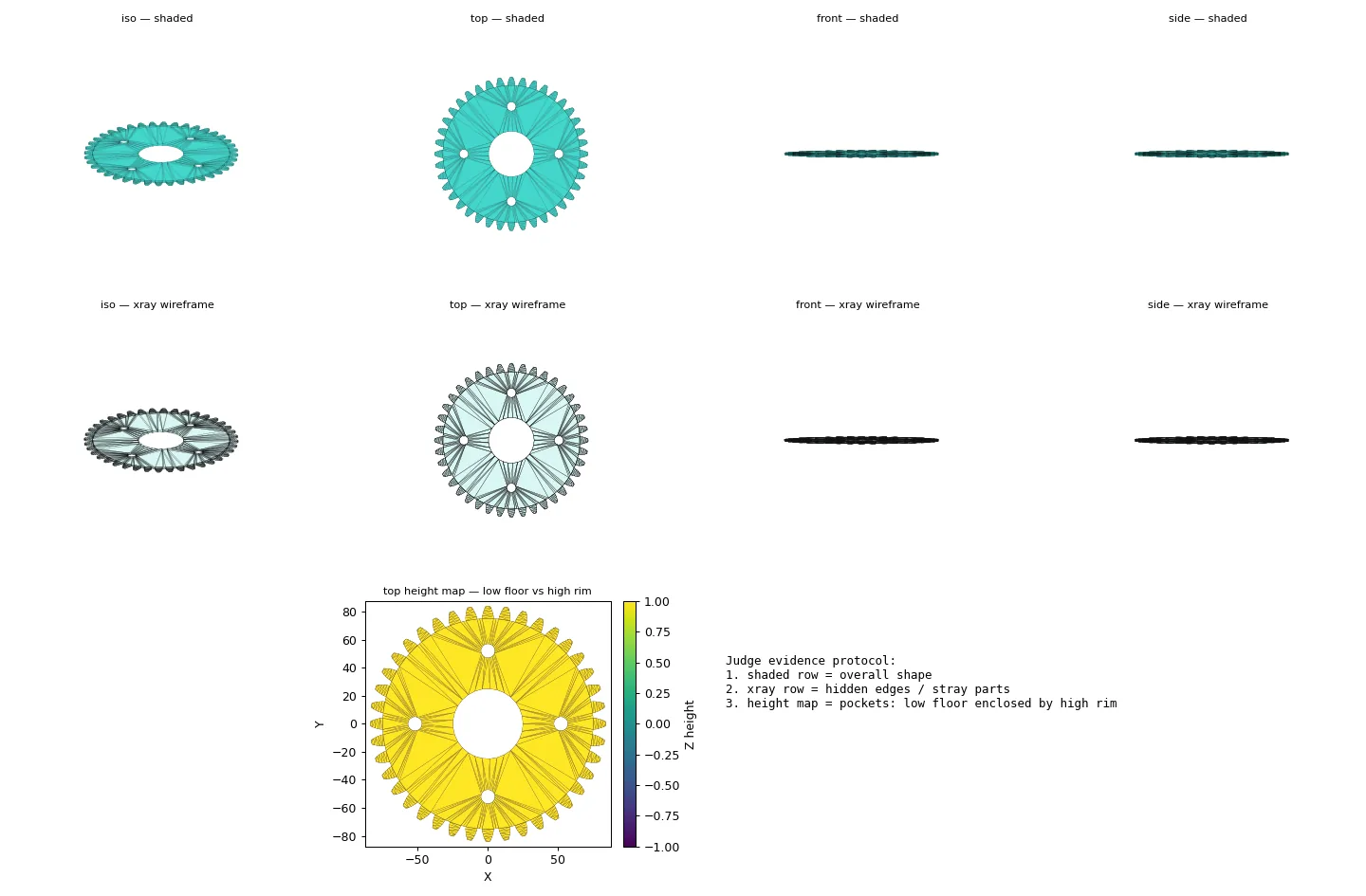
Praktische Fragen
Erzeugt der Text sofort eine STEP-Datei?
PurCad baut zuerst ein CAD-Modell. Du prüfst die erzeugte Version und exportierst dann ihre STEP-Geometrie.
Bleibt der Featurebaum im STEP erhalten?
STEP überträgt B-Rep-Geometrie. Ein nativer Featurebaum des Ziel-CAD und der PurCad-Projektverlauf werden damit nicht zugesichert.